Pelajari cara membuat VLAN di switch Cisco, mengkonfigurasi access dan trunk port, serta mengimplementasikan Inter-VLAN Routing dengan Router-on-a-Stick.
Daftar Isi
- ⚡ Ringkasan Eksekutif (TL;DR)
- Panduan Belajar Cisco: Konfigurasi VLAN & Inter-VLAN Routing
- Tabel Perencanaan Alokasi IP & Port Topologi
- 1. Membuat VLAN pada Switch Cisco (Layer 2)
- 2. Konfigurasi Access Port untuk End-Device
- 3. Konfigurasi Trunk Port (IEEE 802.1Q)
- 4. Metode 1: Inter-VLAN Routing Router-on-a-Stick (RoAS)
- 5. Metode 2 (Alternatif): Multilayer Switch (SVI / Switched Virtual Interface)
- Tabel Perbandingan: Router-on-a-Stick vs Multilayer Switch (SVI)
- 6. Langkah Troubleshooting & Verifikasi (Ping Test & Show Commands)
- A. Verifikasi Tabel Routing (show ip route)
- B. Verifikasi Status Interface (show ip interface brief)
- C. Uji Konektivitas Ping Test antar-VLAN
- D. Troubleshooting Checklist: 5 Penyebab Utama Inter-VLAN Gagal
- FAQ: Pertanyaan yang Sering Diajukan Seputar VLAN & Inter-VLAN Routing
⚡ Ringkasan Eksekutif (TL;DR)
- VLAN (Virtual Local Area Network): Membagi satu switch fisik menjadi beberapa broadcast domain logis terpisah di Layer 2 OSI.
- Access Port: Port switch yang terhubung ke end-device (PC/Server) dan hanya membawa traffic dari satu ID VLAN (
switchport mode access). - Trunk Port: Port penghubung antar-switch atau ke router yang membawa banyak VLAN sekaligus dengan enkapsulasi IEEE 802.1Q (dot1q).
- Metode 1 — Router-on-a-Stick (RoAS): Menggunakan satu interface fisik router yang dipecah menjadi beberapa sub-interface virtual (misal
Fa0/0.10). Cocok untuk skala kecil. - Metode 2 — Multilayer Switch (SVI): Routing berkecepatan tinggi pada Switch Layer 3 (Catalyst 3560/3650) menggunakan Switched Virtual Interface (
interface vlan [id]) dengan perintahip routing. - Verifikasi Kunci: Uji konektivitas via
pingantar-VLAN, cek tabel rute denganshow ip route, serta pastikan status port denganshow interfaces trunkdanshow vlan brief.
Panduan Belajar Cisco: Konfigurasi VLAN & Inter-VLAN Routing
Dalam arsitektur jaringan komputer modern, menempatkan seluruh departemen perusahaan ke dalam satu broadcast domain (VLAN 1 default) adalah kesalahan fatal. Ketika ribuan paket broadcast ARP dikirimkan, seluruh host akan memproses paket tersebut sehingga memicu broadcast storm, pemborosan bandwidth, dan celah keamanan privasi antar-divisi.
Melalui panduan belajar Cisco Networking ini, kita akan mempraktikkan cara membuat VLAN di switch Cisco, mengonfigurasi Access & Trunk Port, serta menghubungkan subnet berbeda menggunakan dua metode Inter-VLAN Routing standar industri: Router-on-a-Stick (RoAS) dan Multilayer Switch (SVI Layer 3) lengkap dengan langkah troubleshooting di Cisco Packet Tracer.
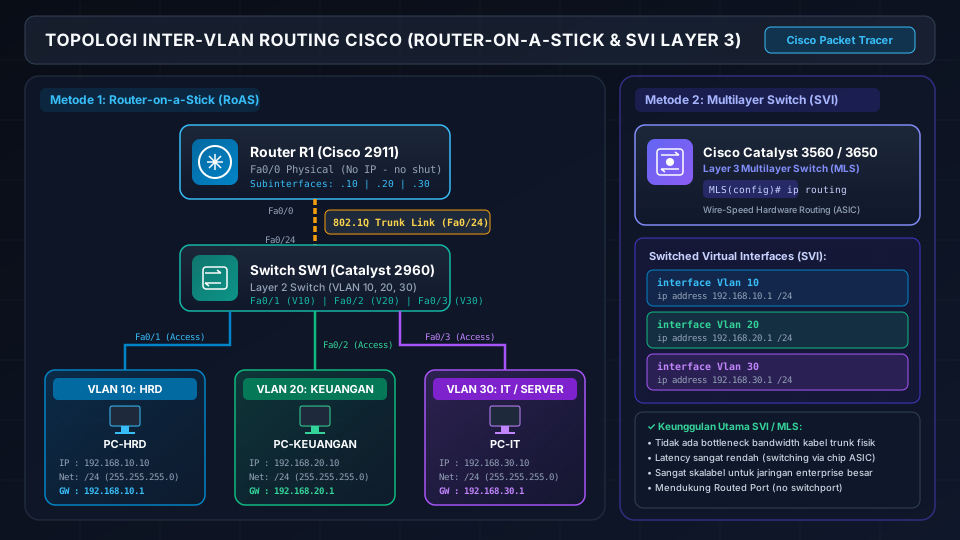
Tabel Perencanaan Alokasi IP & Port Topologi
| VLAN ID | Nama Divisi | Network Subnet | Default Gateway | Port Switch (SW1) |
|---|---|---|---|---|
| VLAN 10 | HRD / Personalia | 192.168.10.0/24 | 192.168.10.1 | FastEthernet 0/1 (Access) |
| VLAN 20 | Keuangan / Finance | 192.168.20.0/24 | 192.168.20.1 | FastEthernet 0/2 (Access) |
| VLAN 30 | IT / Server Farm | 192.168.30.0/24 | 192.168.30.1 | FastEthernet 0/3 (Access) |
| Trunk Link | Uplink Router / MLS (All VLANs Allowed) | Encapsulation 802.1Q | FastEthernet 0/24 (Trunk) | |
1. Membuat VLAN pada Switch Cisco (Layer 2)
Langkah pertama adalah membuat database VLAN pada Switch SW1 (Cisco Catalyst 2960). Masuk ke mode Global Configuration dan definisikan nomor ID serta nama VLAN:
SW1> enable
SW1# configure terminal

! Membuat VLAN 10 untuk HRD
SW1(config)# vlan 10
SW1(config-vlan)# name VLAN-HRD
SW1(config-vlan)# exit

! Membuat VLAN 20 untuk Keuangan
SW1(config)# vlan 20
SW1(config-vlan)# name VLAN-KEUANGAN
SW1(config-vlan)# exit

! Membuat VLAN 30 untuk IT
SW1(config)# vlan 30
SW1(config-vlan)# name VLAN-IT
SW1(config-vlan)# exit
Untuk memverifikasi bahwa VLAN telah terdaftar di database switch, jalankan perintah:
SW1# show vlan brief2. Konfigurasi Access Port untuk End-Device
Port yang langsung terhubung ke komputer pengguna (PC) harus diset sebagai Access Port agar tag VLAN dilepaskan sebelum paket frame Ethernet dikirim ke kartu jaringan (NIC) komputer:
! Port Fa0/1 dialokasikan ke PC HRD (VLAN 10)
SW1(config)# interface fastethernet 0/1
SW1(config-if)# switchport mode access
SW1(config-if)# switchport access vlan 10
SW1(config-if)# no shutdown
SW1(config-if)# exit

! Port Fa0/2 dialokasikan ke PC Keuangan (VLAN 20)
SW1(config)# interface fastethernet 0/2
SW1(config-if)# switchport mode access
SW1(config-if)# switchport access vlan 20
SW1(config-if)# no shutdown
SW1(config-if)# exit

! Port Fa0/3 dialokasikan ke PC IT (VLAN 30)
SW1(config)# interface fastethernet 0/3
SW1(config-if)# switchport mode access
SW1(config-if)# switchport access vlan 30
SW1(config-if)# no shutdown
SW1(config-if)# exit
3. Konfigurasi Trunk Port (IEEE 802.1Q)
Port uplink FastEthernet 0/24 yang menghubungkan Switch ke Router harus diatur sebagai Trunk Port agar mampu membawa banyak tag VLAN dalam satu kabel fisik:
SW1(config)# interface fastethernet 0/24
! Catatan: Pada switch L3 atau model tertentu, ketik enkapsulasi terlebih dahulu:
! SW1(config-if)# switchport trunk encapsulation dot1q
SW1(config-if)# switchport mode trunk
SW1(config-if)# switchport trunk allowed vlan 10,20,30
SW1(config-if)# no shutdown
SW1(config-if)# exit
Periksa status trunking port dengan perintah verifikasi:
SW1# show interfaces trunk4. Metode 1: Inter-VLAN Routing Router-on-a-Stick (RoAS)
Metode Router-on-a-Stick menggunakan satu interface fisik router (misal Fa0/0) yang dipecah menjadi beberapa sub-interface logis. Setiap sub-interface akan bertindak sebagai Default Gateway untuk masing-masing subnet VLAN.
R1> enable
R1# configure terminal

! 1. Wajib aktifkan interface fisik tanpa memberikan IP Address
R1(config)# interface fastethernet 0/0
R1(config-if)# no shutdown
R1(config-if)# exit

! 2. Konfigurasi Subinterface untuk VLAN 10 (HRD)
R1(config)# interface fastethernet 0/0.10
R1(config-subif)# encapsulation dot1q 10
R1(config-subif)# ip address 192.168.10.1 255.255.255.0
R1(config-subif)# exit

! 3. Konfigurasi Subinterface untuk VLAN 20 (Keuangan)
R1(config)# interface fastethernet 0/0.20
R1(config-subif)# encapsulation dot1q 20
R1(config-subif)# ip address 192.168.20.1 255.255.255.0
R1(config-subif)# exit

! 4. Konfigurasi Subinterface untuk VLAN 30 (IT)
R1(config)# interface fastethernet 0/0.30
R1(config-subif)# encapsulation dot1q 30
R1(config-subif)# ip address 192.168.30.1 255.255.255.0
R1(config-subif)# exit

R1(config)# exit
R1# write memoryPada sub-interface router Cisco, Anda wajib mengetikkan encapsulation dot1q [vlan_id] terlebih dahulu sebelum menetapkan ip address. Jika terbalik, Cisco IOS akan menolak perintah IP dengan pesan error: % Configuring IP routing on a LAN subinterface is only allowed if that subinterface is already configured as part of an 802.10, 802.1Q, or ISL vLAN.
5. Metode 2 (Alternatif): Multilayer Switch (SVI / Switched Virtual Interface)
Pada jaringan skala menengah hingga enterprise, metode Router-on-a-Stick memiliki kelemahan bandwidth bottleneck karena seluruh traffic antar-VLAN harus bolak-balik melalui satu kabel fisik ke router.
Solusi yang jauh lebih efisien adalah menggunakan Multilayer Switch (Switch Layer 3) seperti Cisco Catalyst 3560 atau 3650. Routing dilakukan langsung di dalam perangkat switch pada level hardware menggunakan chip ASIC (wire-speed routing) melalui antarmuka virtual yang disebut Switched Virtual Interface (SVI).
MLS> enable
MLS# configure terminal

! LANGKAH 1: Aktifkan mesin routing Layer 3 (WAJIB)
MLS(config)# ip routing

! LANGKAH 2: Buat database VLAN terlebih dahulu
MLS(config)# vlan 10
MLS(config-vlan)# name VLAN-HRD
MLS(config)# vlan 20
MLS(config-vlan)# name VLAN-KEUANGAN
MLS(config)# vlan 30
MLS(config-vlan)# name VLAN-IT
MLS(config-vlan)# exit

! LANGKAH 3: Konfigurasi SVI sebagai Gateway Masing-Masing VLAN
MLS(config)# interface vlan 10
MLS(config-if)# ip address 192.168.10.1 255.255.255.0
MLS(config-if)# no shutdown
MLS(config-if)# exit

MLS(config)# interface vlan 20
MLS(config-if)# ip address 192.168.20.1 255.255.255.0
MLS(config-if)# no shutdown
MLS(config-if)# exit

MLS(config)# interface vlan 30
MLS(config-if)# ip address 192.168.30.1 255.255.255.0
MLS(config-if)# no shutdown
MLS(config-if)# exit

! LANGKAH 4 (Opsional): Routed Port untuk Uplink ke Core Router / ISP
MLS(config)# interface gigabitethernet 0/1
MLS(config-if)# no switchport
MLS(config-if)# ip address 10.0.0.2 255.255.255.252
MLS(config-if)# no shutdown
MLS(config-if)# exit

MLS# write memory
Tabel Perbandingan: Router-on-a-Stick vs Multilayer Switch (SVI)
| Parameter Analisis | Router-on-a-Stick (RoAS) | Multilayer Switch (SVI L3) |
|---|---|---|
| Throughput & Performa | Terbatas oleh kapasitas kabel fisik uplink (1 Gbps) | Wire-speed switching via ASIC hardware (puluhan Gbps) |
| Latency Paket | Lebih tinggi (paket keluar switch ke router lalu balik lagi) | Sangat rendah (paket dirutekan langsung di backplane switch) |
| Kebutuhan Hardware | 1 Router Dedicated + 1 Switch Layer 2 | Cukup 1 Multilayer Switch (L3 Switch) |
| Skalabilitas | Rendah (mudah terjadi kongesti jika banyak VLAN) | Sangat Tinggi (standar jaringan Core & Distribution) |
| Skenario Terbaik | Lab belajar, jaringan kantor kecil (SOHO), budget minim | Data center, kampus, gedung bertingkat, enterprise |
6. Langkah Troubleshooting & Verifikasi (Ping Test & Show Commands)
Setelah konfigurasi selesai diterapkan di Cisco Packet Tracer, lakukan serangkaian tes verifikasi untuk memastikan jalur komunikasi antar-VLAN berjalan lancar tanpa kendala:
A. Verifikasi Tabel Routing (show ip route)
Pada Router R1 atau Multilayer Switch MLS, pastikan semua network VLAN terdaftar dengan kode C (Directly Connected) dan L (Local):
R1# show ip route

Codes: L - local, C - connected, S - static, R - RIP, M - mobile, B - BGP
       D - EIGRP, EX - EIGRP external, O - OSPF, IA - OSPF inter area

Gateway of last resort is not set

      192.168.10.0/24 is variably subnetted, 2 subnets, 2 masks
C        192.168.10.0/24 is directly connected, FastEthernet0/0.10
L        192.168.10.1/32 is directly connected, FastEthernet0/0.10
      192.168.20.0/24 is variably subnetted, 2 subnets, 2 masks
C        192.168.20.0/24 is directly connected, FastEthernet0/0.20
L        192.168.20.1/32 is directly connected, FastEthernet0/0.20
      192.168.30.0/24 is variably subnetted, 2 subnets, 2 masks
C        192.168.30.0/24 is directly connected, FastEthernet0/0.30
L        192.168.30.1/32 is directly connected, FastEthernet0/0.30
B. Verifikasi Status Interface (show ip interface brief)
R1# show ip interface brief
Interface              IP-Address      OK? Method Status                Protocol
FastEthernet0/0        unassigned      YES unset  up                    up
FastEthernet0/0.10     192.168.10.1    YES manual up                    up
FastEthernet0/0.20     192.168.20.1    YES manual up                    up
FastEthernet0/0.30     192.168.30.1    YES manual up                    up
Pastikan kolom Status dan Protocol keduanya berstatus up / up.
C. Uji Konektivitas Ping Test antar-VLAN
Buka Command Prompt pada PC-HRD (192.168.10.10), lalu uji ping ke gateway dan ke PC lain di subnet berbeda:
! 1. Tes Ping ke Gateway Sendiri (Verifikasi Layer 2 dan Trunking)
C:\> ping 192.168.10.1
Pinging 192.168.10.1 with 32 bytes of data:
Reply from 192.168.10.1: bytes=32 time<1ms TTL=255
Reply from 192.168.10.1: bytes=32 time<1ms TTL=255

! 2. Tes Ping Lintas VLAN ke PC-Keuangan (192.168.20.10)
C:\> ping 192.168.20.10
Pinging 192.168.20.10 with 32 bytes of data:
Request timed out.
Reply from 192.168.20.10: bytes=32 time=1ms TTL=127
Reply from 192.168.20.10: bytes=32 time=1ms TTL=127
Reply from 192.168.20.10: bytes=32 time<1ms TTL=127Hal ini normal di Cisco Packet Tracer. Paket ICMP pertama mengalami timeout karena router dan switch sedang melakukan proses ARP (Address Resolution Protocol) Resolution untuk memetakan MAC address tujuan ke IP address. Ping ke-2, ke-3, dan ke-4 akan selalu 100% sukses (Reply).
D. Troubleshooting Checklist: 5 Penyebab Utama Inter-VLAN Gagal
Interface Fisik Router dalam Keadaan Shutdown
Jika interface fisik (Fa0/0) masih berstatus administratively down, seluruh sub-interface di bawahnya otomatis mati. Solusi: Masuk ke interface fa0/0 dan ketik no shutdown.
Lupa Mengaktifkan 'ip routing' di Multilayer Switch
Secara default, switch Layer 3 Cisco hanya bekerja sebagai switch Layer 2 biasa. Routing antar SVI tidak akan berfungsi sebelum Anda mengeksekusi perintah ip routing di mode konfigurasi global.
Port Trunk Tidak Mengizinkan (Pruned) VLAN Tertentu
Jika perintah switchport trunk allowed vlan digunakan dan salah satu ID VLAN tertinggal, paket dari VLAN tersebut akan didrop di port trunk. Pastikan dengan perintah show interfaces trunk.
Default Gateway di PC Salah atau Kosong
PC tidak tahu ke mana harus meneruskan paket di luar subnet lokalnya jika Default Gateway tidak diisi dengan IP sub-interface / SVI yang sesuai.
VLAN Belum Dibuat di Database Switch Layer 2
Meskipun port access sudah di-assign ke VLAN 10, jika VLAN 10 belum dibuat dengan vlan 10, switch akan menganggap port tersebut tidak aktif (inactive). Cek dengan show vlan brief.
FAQ: Pertanyaan yang Sering Diajukan Seputar VLAN & Inter-VLAN Routing
Apa perbedaan mendasar antara Access Port dan Trunk Port pada Switch Cisco?
Access Port hanya membawa traffic untuk satu VLAN tunggal tanpa menyisipkan tag 802.1Q (biasanya terhubung ke PC, laptop, atau printer). Sebaliknya, Trunk Port membawa traffic untuk banyak VLAN secara simultan dengan menyematkan 4-byte header tag VLAN (IEEE 802.1Q) dan digunakan untuk menghubungkan switch ke switch atau switch ke router.
Mengapa kita membutuhkan Inter-VLAN Routing?
Karena VLAN bekerja di Layer 2 (Data Link) dan secara desain mengisolasi broadcast domain. Perangkat di VLAN 10 tidak dapat berkomunikasi dengan perangkat di VLAN 20 meskipun berada pada switch fisik yang sama. Dibutuhkan perangkat Layer 3 (Router atau Multilayer Switch) untuk memeriksa IP header paket dan merutekannya antar subnet.
Apa kelemahan utama dari metode Router-on-a-Stick?
Kelemahan utamanya adalah potensi bottleneck bandwidth dan single point of failure. Karena semua traffic antar-VLAN harus melewati satu link fisik trunk yang sama (misal 1 Gbps), utilisasi link dapat mencapai 100% pada jam sibuk traffic enterprise.
Apa itu SVI (Switched Virtual Interface) pada Switch Layer 3?
SVI adalah interface virtual Layer 3 yang diasosiasikan dengan VLAN ID tertentu (contoh: interface vlan 10) pada Multilayer Switch. SVI berfungsi sebagai Default Gateway bagi host di VLAN tersebut dan merutekan paket pada kecepatan kabel (wire-speed) menggunakan hardware ASIC tanpa memerlukan router eksternal.
Dengan menguasai segmentasi VLAN, Router-on-a-Stick, dan Multilayer Switch SVI, arsitektur jaringan lokal Anda kini terisolasi secara aman dan memiliki throughput optimal. Pada modul berikutnya, kita akan mempelajari implementasi DHCP Server pada Cisco Router agar seluruh host di tiap VLAN mendapatkan IP otomatis tanpa konfigurasi manual!