Mengenal sistem operasi Cisco IOS, mode-mode Command Line Interface (CLI), dan perintah navigasi dasar yang wajib dikuasai sebelum memulai konfigurasi.
Daftar Isi
- Ringkasan Eksekutif (TL;DR)
- 1. Mengapa Harus Belajar Cisco Networking & Apa itu Cisco IOS?
- 2. Hierarki Mode CLI Cisco
- 3. Perintah Navigasi Dasar CLI
- 4. Simulasi dengan Cisco Packet Tracer
- Panduan Instalasi Cisco Packet Tracer
- Studi Kasus: Membuat Topologi Sederhana & Mengakses CLI
- Contoh Kasus Nyata: Troubleshooting CLI Dasar
- FAQ: Pertanyaan Umum Seputar Cisco IOS
Ringkasan Eksekutif (TL;DR)
- Cisco IOS: Sistem operasi berbasis CLI yang mengoperasikan hampir semua router dan switch Cisco kelas enterprise.
- 3 Mode Utama: User Exec (
Router>), Privileged Exec (Router#), dan Global Configuration (Router(config)#). - Masuk ke Privileged Mode: Ketik
enablelalu Enter. - Masuk ke Config Mode: Ketik
configure terminal(atauconf t) dari Privileged Mode. - Kembali ke mode sebelumnya: Ketik
exit. Kembali langsung ke Privileged Mode: ketikendatau tekan Ctrl+Z. - Bantuan cepat: Ketik
?kapan saja untuk melihat daftar perintah yang tersedia.
Selamat datang di panduan lengkap Pengenalan Jaringan dan Cisco IOS. Di dunia jaringan enterprise, Cisco adalah standar industri yang tidak terbantahkan. Jika Anda ingin bekerja di Data Center besar, perusahaan multinasional, atau mendapatkan sertifikasi bergengsi seperti CCNA, CCNP, atau CCIE, memahami cara mengkonfigurasi perangkat Cisco adalah keahlian wajib.
Berbeda dari MikroTik yang mengandalkan GUI via WinBox, dunia Cisco hidup dan bernapas melalui Command Line Interface (CLI). Hal ini mungkin terasa intimidasi pada awalnya, namun justru inilah yang membuat engineer Cisco bisa mengontrol perangkat dengan presisi tinggi.
1. Mengapa Harus Belajar Cisco Networking & Apa itu Cisco IOS?
Cisco IOS (Internetwork Operating System) adalah sistem operasi proprietary milik Cisco Systems yang telah menjadi tulang punggung infrastruktur internet global sejak tahun 1986. IOS menjalankan perangkat keras Cisco mulai dari router rumahan sederhana hingga router carrier-grade.
| Aspek | Cisco IOS | MikroTik RouterOS |
|---|---|---|
| Antarmuka Utama | CLI (Command Line) | GUI (WinBox) + CLI |
| Segmen Pasar | Enterprise & Service Provider | SMB & ISP Menengah |
| Kurva Belajar | Lebih curam (CLI-heavy) | Lebih mudah (GUI-friendly) |
| Sertifikasi Resmi | CCNA, CCNP, CCIE | MTCNA, MTCRE |
2. Hierarki Mode CLI Cisco
Inilah konsep terpenting sebelum mengetik perintah pertama. Cisco IOS memiliki sistem hierarki mode berlapis. Setiap mode memiliki hak akses dan perintah yang berbeda.
- Mode 1 — User Exec Mode (
Router>) - Level pertama saat terhubung ke perangkat. Hanya bisa menjalankan perintah monitoring aman seperti
pingdantraceroutedasar. Tidak bisa melihat konfigurasi lengkap atau mengubah apapun. - Mode 2 — Privileged Exec Mode (
Router#) - Akses lebih tinggi, masuk dengan perintah
enable. Di sini bisa melihat seluruh konfigurasi, menyimpan, me-restart, dan melakukan debug. - Mode 3 — Global Configuration Mode (
Router(config)#) - "Ruang kerja" utama engineer Cisco. Masuk dengan
configure terminal. Dari sini bisa masuk ke sub-mode yang lebih spesifik.
| Sub-Mode | Cara Masuk | Prompt | Fungsi |
|---|---|---|---|
| Interface | interface fa0/0 |
Router(config-if)# |
Konfigurasi port fisik |
| Line | line console 0 |
Router(config-line)# |
Konfigurasi akses console/vty |
| Router | router rip |
Router(config-router)# |
Konfigurasi protokol routing |
3. Perintah Navigasi Dasar CLI
- Masuk ke Privileged Mode: Ketik perintah
enablepada mode User Exec. - Masuk ke Global Config Mode: Ketik perintah
configure terminalatauconf tdari Privileged Mode. - Kembali Satu Level: Ketik perintah
exituntuk keluar dari mode konfigurasi spesifik ke mode sebelumnya. - Kembali Langsung ke Privileged Mode: Ketik perintah
enddari sub-mode mana pun. - Melihat Daftar Perintah: Ketik tanda tanya
?kapan saja untuk melihat semua perintah yang tersedia di mode tersebut. - Melihat Konfigurasi Aktif: Ketik perintah
show running-config(atau disingkatsh run) pada Privileged Mode. - Masuk ke Konfigurasi Interface: Ketik perintah
interface FastEthernet0/0(atauint fa0/0) dari Global Config Mode.
- Tekan Tab untuk auto-complete perintah yang sedang diketik.
- Tekan ↑ untuk memanggil kembali perintah sebelumnya (command history).
- Ketik
nodi depan perintah untuk membatalkan/menghapus konfigurasi tersebut. - Baris yang diawali
!adalah komentar dan diabaikan oleh IOS. - Tidak perlu mengetik perintah secara lengkap, cukup beberapa huruf yang unik.
4. Simulasi dengan Cisco Packet Tracer
Untuk belajar tanpa hardware fisik, gunakan Cisco Packet Tracer — software simulasi gratis dari Cisco yang bisa diunduh melalui platform edukasi Cisco NetAcad. Dengan Packet Tracer, Anda bisa membuat topologi jaringan virtual dan mempraktikkan seluruh materi dalam tutorial ini secara gratis.
Panduan Instalasi Cisco Packet Tracer
- Kunjungi situs resmi Cisco Networking Academy (NetAcad) atau Skills for All.
- Daftar untuk membuat akun gratis dan masuk ke materi "Getting Started with Cisco Packet Tracer".
- Setelah login, navigasikan ke menu Resources > Download Packet Tracer.
- Pilih versi yang sesuai dengan OS Anda (Windows, Linux, atau macOS) lalu unduh file instalasi.
- Jalankan file installer, ikuti instruksi hingga selesai, dan buka aplikasinya. Anda akan diminta untuk login menggunakan akun NetAcad yang telah dibuat.
Studi Kasus: Membuat Topologi Sederhana & Mengakses CLI
Mari praktikkan apa yang sudah kita pelajari dengan panduan langkah demi langkah berikut di Packet Tracer:
- Buka aplikasi Cisco Packet Tracer dan drag-and-drop sebuah Router (misalnya seri 1941) dari panel kiri bawah ke dalam workspace (kanvas putih).
- Tambahkan sebuah PC dari menu End Devices ke workspace.
- Hubungkan keduanya menggunakan kabel Console. Klik ikon petir (Connections), pilih kabel berwarna biru melengkung (Console). Klik pada PC, pilih port RS 232, lalu klik pada Router dan pilih port Console.
- Akses CLI Router: Klik pada PC, buka tab Desktop, lalu pilih aplikasi Terminal. Biarkan pengaturan default (Bits per second: 9600), klik OK.
- Anda akan melihat prompt CLI router! Tekan
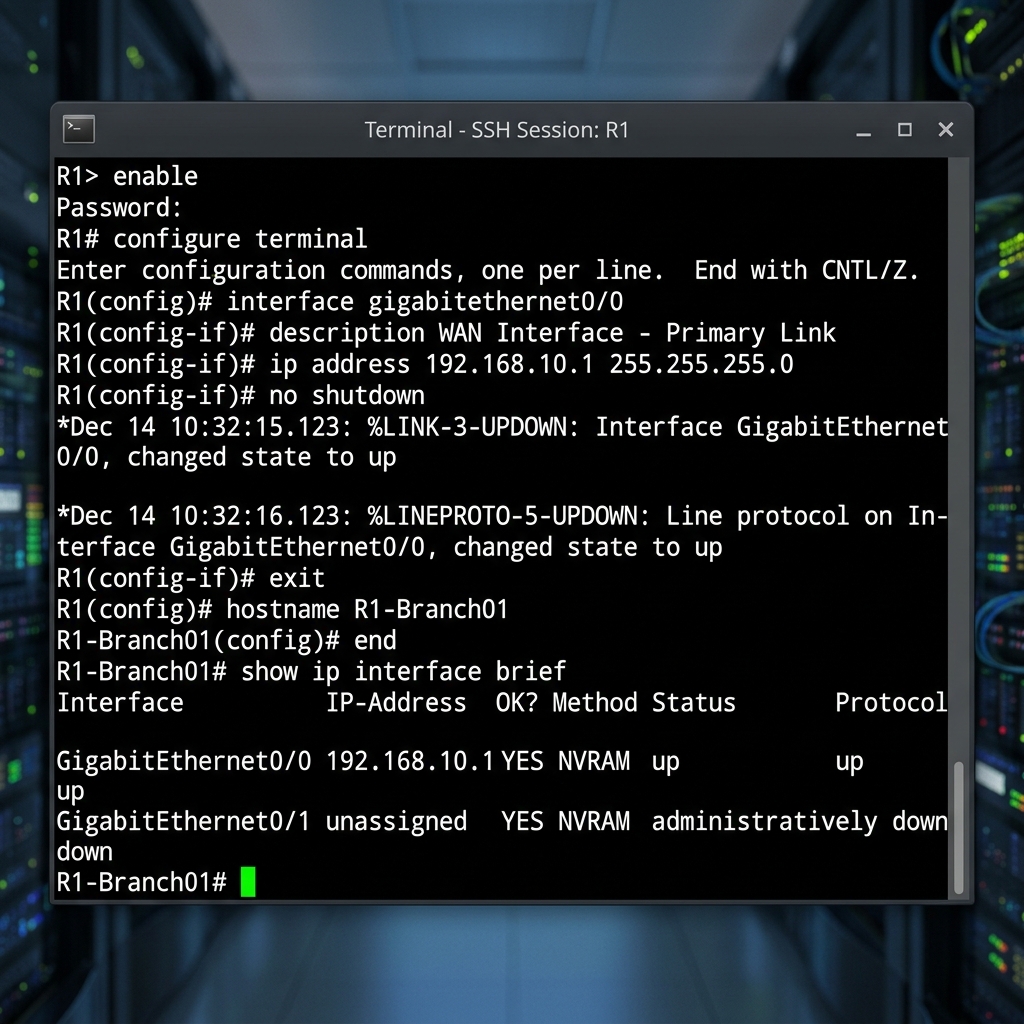
Enter, lalu masuk ke Privileged Mode dan Global Config Mode:Router> enable Router# configure terminal Router(config)# - Memberikan IP Address: Mari coba masuk ke interface GigabitEthernet0/0 dan tambahkan IP Address:
Router(config)# interface gigabitethernet0/0 Router(config-if)# ip address 192.168.1.1 255.255.255.0 Router(config-if)# no shutdown Router(config-if)# end - Verifikasi Konfigurasi: Pastikan IP address telah terpasang dengan benar dan status interface sudah 'up' menggunakan perintah verifikasi dasar:
Router# show ip interface brief
Interface              IP-Address      OK? Method Status                Protocol
GigabitEthernet0/0     192.168.1.1     YES manual up                    up
GigabitEthernet0/1     unassigned      YES unset  administratively down down
Vlan1                  unassigned      YES unset  administratively down down
Contoh Kasus Nyata: Troubleshooting CLI Dasar
Di lapangan, sering kali teknisi menemukan kendala interface yang mati padahal IP sudah disetting. Berikut adalah skenario troubleshooting sederhananya:
- Cek status interface: Jalankan
show ip interface brief. Jika statusnyaadministratively down, berarti Anda lupa menjalankan perintahno shutdown. - Solusi: Masuk kembali ke Global Config, pilih interface, lalu ketikkan
no shutdown. - Cek IP: Jika status sudah
up, tapi masih gagal ping, verifikasi apakah IP PC dan IP Router berada di subnet yang sama (misal 192.168.1.x/24). - Cek Typo Perintah: Terkadang teknisi salah ketik di CLI. Jika IOS merespons dengan "Translating [kata]...domain server", tekan
Ctrl+Shift+6untuk membatalkan pencarian DNS yang salah sasaran.
Untuk Cisco Packet Tracer v8.0+
Panduan cepat sintaks CLI
Fondasi Anda sudah siap! Anda telah memahami apa itu Cisco IOS dan cara bernavigasi di CLI-nya. Mari lanjutkan ke hal terpenting berikutnya: memastikan hasil konfigurasi tidak hilang saat perangkat di-restart!
FAQ: Pertanyaan Umum Seputar Cisco IOS
Apa itu Cisco IOS?
Cisco IOS (Internetwork Operating System) adalah sistem operasi buatan Cisco Systems yang digunakan pada sebagian besar router dan switch enterprise mereka untuk manajemen jaringan via Command Line Interface (CLI).
Apa perbedaan User Exec dan Privileged Exec Mode pada Cisco?
User Exec (ditandai dengan >) adalah mode pemantauan dasar dengan akses terbatas. Privileged Exec (ditandai dengan #) adalah mode akses tinggi yang memungkinkan administrator melihat seluruh konfigurasi dan melakukan modifikasi melalui Global Configuration mode.
Bagaimana cara masuk ke Global Configuration Mode?
Dari mode User Exec (>), ketik perintah enable untuk masuk ke mode Privileged Exec (#), kemudian ketik configure terminal atau conf t untuk masuk ke mode Global Configuration.
Rusmawan Abdullah Sani
CCNA Certified Enterprise Engineer
Memiliki pengalaman praktis di bidang jaringan komputer. Jangan ragu untuk terhubung dengan saya di LinkedIn.