Pelajari cara mengkonfigurasi interface Cisco, mengatur IP address IPv4 & IPv6, mengaktifkan interface dengan no shutdown, serta memverifikasi konektivitas.
Daftar Isi
- Ringkasan Eksekutif (TL;DR)
- 1. Jenis Interface dalam Belajar Cisco Networking
- 2. Langkah Konfigurasi Interface LAN Router Cisco (IPv4)
- 3. Konfigurasi Interface R1 — Point-to-Point WAN (Fa0/1)
- 4. Konfigurasi IPv6 Address pada Interface Cisco Router
- 5. Mengapa Interface Loopback Sangat Penting?
- 6. Verifikasi dan Pengujian Konektivitas Interface
- 7. Troubleshooting Status Interface dalam Belajar Cisco
- 8. Latihan Praktik Belajar Cisco di Packet Tracer
- FAQ: Konfigurasi Interface & IP Address Cisco
Ringkasan Eksekutif (TL;DR)
- Masuk ke interface:
interface [tipe][nomor], contoh:interface gigabitethernet0/0 - Set IP address IPv4:
ip address [ip] [subnet-mask] - Set IP address IPv6:
ipv6 address [ipv6-address]/[prefix-length] - Aktifkan interface:
no shutdown— default interface Cisco = shutdown (mati)! - Tambah deskripsi:
description [teks keterangan] - Verifikasi cepat:
show ip interface briefataushow ipv6 interface brief
Interface adalah "pintu gerbang" fisik perangkat Cisco yang menghubungkannya ke jaringan. Tidak seperti perangkat rumahan yang otomatis aktif saat dicolokkan, interface Cisco berada dalam kondisi shutdown (mati) secara default. Anda harus mengkonfigurasi dan mengaktifkannya secara manual melalui CLI.
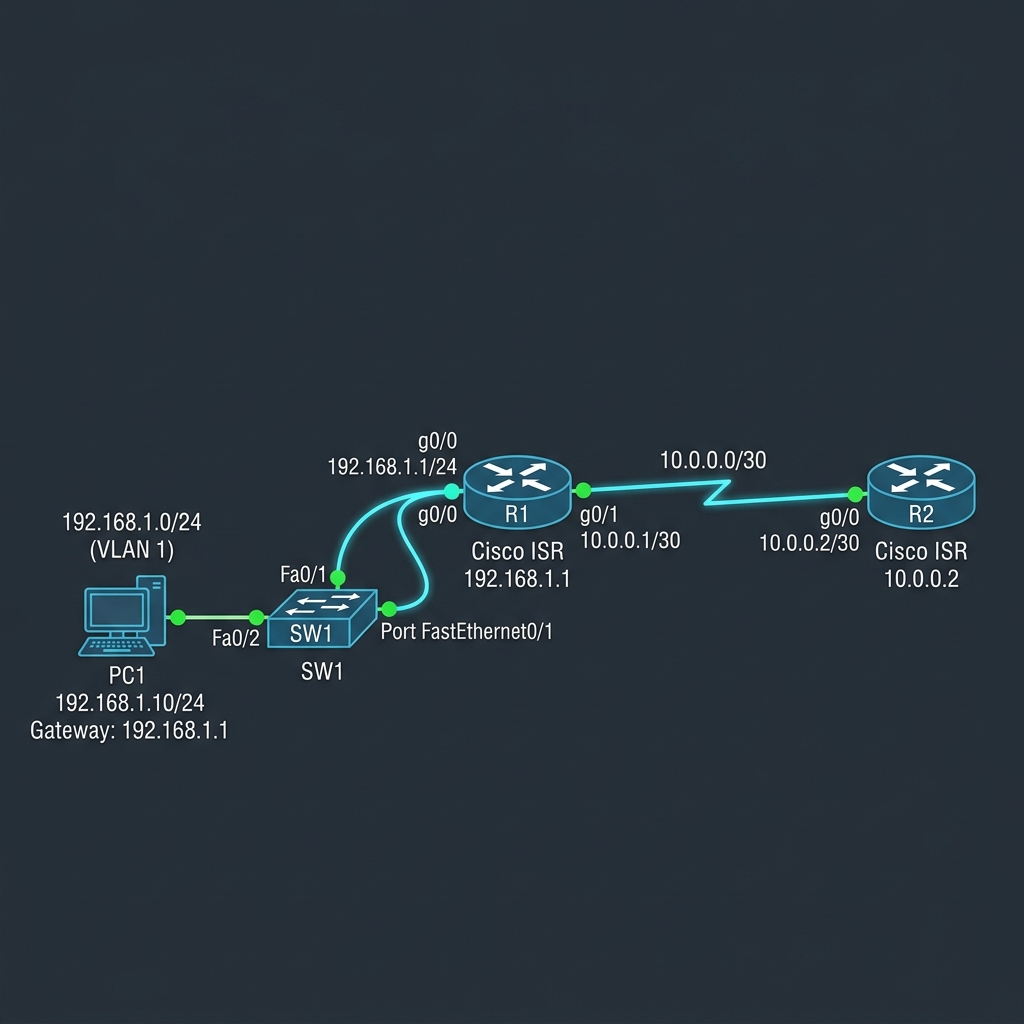
Diagram Topologi Konfigurasi Interface Cisco pada Cisco Packet Tracer (LAN & WAN Point-to-Point)
1. Jenis Interface dalam Belajar Cisco Networking
Interface Cisco adalah port fisik atau virtual pada router dan switch yang berfungsi sebagai media transmisi data antar segmen jaringan. Dalam materi Belajar Cisco Networking, Anda akan menjumpai beberapa tipe interface utama berikut:
| Tipe Interface | Singkatan | Kecepatan | Perangkat Umum |
|---|---|---|---|
| FastEthernet | fa0/0 |
100 Mbps | Cisco 1841, 2600 |
| GigabitEthernet | g0/0 atau g0/0/0 |
1 Gbps (1000 Mbps) | Cisco 1941, 2911, ISR 4000 |
| Serial Interface | s0/0/0 |
T1/E1 WAN (P2P) | Koneksi WAN Leased Line |
| Loopback Interface | lo0 |
Virtual (Selalu UP) | Testing & Router ID (OSPF/BGP) |
2. Langkah Konfigurasi Interface LAN Router Cisco (IPv4)
Konfigurasi interface LAN Cisco dilakukan dengan menentukan nomor interface, mengalokasikan IP address/subnet mask, dan mengeksekusi perintah no shutdown. Merujuk pada Dokumentasi Resmi Cisco IOS Interface, berikut adalah urutan panduan CLI untuk mengaktifkan interface LAN:
- Masuk ke Mode Interface Target: Ketik
interface fastethernet 0/0(ataugigabitethernet 0/0). - Tambahkan Deskripsi Interface: Ketik
description ## LAN - Switch Utama Lantai 1 ##untuk memberi keterangan identitas port. - Tetapkan IP Address & Subnet Mask: Ketik
ip address 192.168.1.1 255.255.255.0. - Aktifkan Port Interface: Jalankan perintah
no shutdownuntuk menghidupkan interface dari kondisi mati default.
R1(config)# interface fastethernet 0/0
R1(config-if)# description ## LAN - Terhubung ke Switch Utama Lantai 1 ##
R1(config-if)# ip address 192.168.1.1 255.255.255.0
R1(config-if)# no shutdown
R1(config-if)# exit

! Log keluaran dari Cisco IOS saat interface diaktifkan:
! %LINK-5-CHANGED: Interface FastEthernet0/0, changed state to up
! %LINEPROTO-5-UPDOWN: Line protocol on Interface FastEthernet0/0, changed state to up
3. Konfigurasi Interface R1 — Point-to-Point WAN (Fa0/1)
Konfigurasi WAN Point-to-Point menggunakan subnet mask /30 (255.255.255.252) untuk mengalokasikan tepat dua IP address unik bagi masing-masing ujung router. Ikuti langkah berurutan berikut untuk mengkonfigurasi interface WAN:
- Masuk ke Interface WAN: Ketik
interface fastethernet 0/1. - Tambahkan Deskripsi Link WAN: Ketik
description ## WAN - Link Utama ke Router R2 ##. - Tetapkan IP Address /30: Ketik
ip address 10.0.0.1 255.255.255.252. - Nyalakan Port Interface: Jalankan perintah
no shutdown.
R1(config)# interface fastethernet 0/1
R1(config-if)# description ## WAN - Link Utama ke Router cabang R2 ##
R1(config-if)# ip address 10.0.0.1 255.255.255.252
R1(config-if)# no shutdown
R1(config-if)# exit
4. Konfigurasi IPv6 Address pada Interface Cisco Router
Konfigurasi IPv6 pada router Cisco membutuhkan pengaktifan ipv6 unicast-routing secara global serta penetapan alamat IPv6 dengan format ipv6 address [alamat]/[prefix]. Pengalokasian IP ini mengikuti standar arsitektur IETF RFC 4291 (IPv6 Addressing Architecture). Berikut adalah tahapan berurutan konfigurasi IPv6:
- Aktifkan Global IPv6 Unicast Routing: Jalankan perintah
ipv6 unicast-routingpada mode Global Configuration agar router dapat melakukan packet forwarding IPv6. - Pilih Interface Target: Ketik
interface gigabitethernet 0/0. - Tetapkan Global Unicast IPv6 Address: Gunakan sintaks
ipv6 address 2001:db8:1::1/64. - (Opsional) Aktifkan Link-Local Address Otomatis: Jalankan perintah
ipv6 enableuntuk mengaktifkan IPv6 dan membuat link-local address (FE80::/10) secara otomatis. - Nyalakan Port Interface: Jalankan perintah
no shutdown.
R1(config)# ipv6 unicast-routing
R1(config)# interface gigabitethernet 0/0
R1(config-if)# ipv6 address 2001:db8:1::1/64
R1(config-if)# ipv6 enable
R1(config-if)# no shutdown
R1(config-if)# exit
5. Mengapa Interface Loopback Sangat Penting?
Interface Loopback adalah interface virtual yang selalu aktif (always UP) yang berfungsi sebagai identitas utama router (Router ID) dan media pengujian jaringan. Berikut adalah urutan konfigurasi interface loopback:
- Buat Interface Loopback Virtual: Ketik
interface loopback 0. - Tetapkan IP Address Host (/32): Ketik
ip address 1.1.1.1 255.255.255.255.
R1(config)# interface loopback 0
R1(config-if)# ip address 1.1.1.1 255.255.255.255
R1(config-if)# exit
6. Verifikasi dan Pengujian Konektivitas Interface
Verifikasi interface Cisco dilakukan menggunakan perintah show ip interface brief dan tes konektivitas paket ICMP ping. Lakukan verifikasi status interface melalui tahapan berikut:
- Verifikasi Status IPv4: Jalankan perintah
show ip interface brief. - Verifikasi Status IPv6: Jalankan perintah
show ipv6 interface brief. - Pengujian Konektivitas ICMP Ping: Jalankan perintah
ping 192.168.1.10dari CLI router atau Command Prompt PC.
R1# show ip interface brief
Interface              IP-Address      OK? Method Status                Protocol
FastEthernet0/0        192.168.1.1     YES manual up                    up
FastEthernet0/1        10.0.0.1        YES manual up                    up
Loopback0              1.1.1.1         YES manual up                    up

R1# show ipv6 interface brief
GigabitEthernet0/0     [UP/UP]
    FE80::201:C3FF:FE1D:1
    2001:DB8:1::1
Lakukan uji tes konektivitas menggunakan ICMP (Ping):
R1# ping 192.168.1.10
Type escape sequence to abort.
Sending 5, 100-byte ICMP Echos to 192.168.1.10, timeout is 2 seconds:
!!!!!
Success rate is 100 percent (5/5), round-trip min/avg/max = 1/2/4 ms
7. Troubleshooting Status Interface dalam Belajar Cisco
Troubleshooting interface Cisco dianalisis berdasarkan kombinasi status Layer 1 (Physical) dan Layer 2 (Data Link) pada baris keluaran CLI. Berikut adalah panduan analisis kerusakan untuk Network Engineer:
| Status / Protocol | Kondisi | Penyebab Utama | Solusi Perbaikan |
|---|---|---|---|
| up / up | Sempurna / Normal | Kabel dicolok & komunikasi L1/L2 lancar | Tidak ada tindakan |
| administratively down / down | Mati Secara Administratif | Interface masih dimatikan (default Cisco) | Ketik no shutdown di mode config-if |
| down / down | Masalah Lapisan Fisik (L1) | Kabel terlepas, putus, atau perangkat seberang mati | Cek fisik kabel RJ-45 & pastikan switch nyala |
| up / down | Masalah Data Link (L2) | Ketidakcocokan enkapsulasi, clock rate, atau Speed/Duplex | Samakan subnet mask, duplex, & enkapsulasi HDLC/PPP |
8. Latihan Praktik Belajar Cisco di Packet Tracer
Latihan praktik Cisco Packet Tracer bertujuan menguji keterhubungan fisik dan logis antar perangkat router, switch, dan PC. Cobalah skenario latihan berikut di simulator Cisco Packet Tracer:
- Tambahkan 1 unit Router 1941 dan 1 unit Switch 2960 pada workspace.
- Hubungkan port
GigabitEthernet0/0router ke portFastEthernet0/1switch menggunakan kabel Straight-Through. - Konfigurasi IP address
192.168.10.1/24pada interfaceg0/0router dan jangan lupa jalankanno shutdown. - Tambahkan PC-0, hubungkan ke switch, dan beri IP static
192.168.10.2dengan gateway192.168.10.1. - Lakukan tes
ping 192.168.10.1dari Command Prompt PC-0 hingga mendapat respon *Reply*.
File Lab Packet Tracer (.pkt)
Unduh file latihan topologi interface & IP address siap pakai.
FAQ: Konfigurasi Interface & IP Address Cisco
Mengapa interface router Cisco selalu mati (shutdown) secara default?
Hal ini merupakan fitur keamanan dasar Cisco IOS untuk mencegah kebocoran paket data atau loop jaringan secara tidak sengaja sebelum interface terkonfigurasi dengan benar.
Apa bedanya status 'administratively down' dan 'down / down'?
administratively down berarti interface mati karena belum di-eksekusi perintah no shutdown. Sedangkan down / down berarti interface sudah di-no shutdown tetapi ada masalah koneksi fisik kabel (Layer 1).
Apa kegunaan utama dari interface Loopback?
Interface Loopback bersifat virtual dan selalu aktif (always UP). Digunakan sebagai alamat IP identitas router (Router ID) pada protokol routing dinamis seperti OSPF dan BGP, serta untuk kebutuhan testing.
Rusmawan Abdullah Sani
CCNA Certified Enterprise Engineer
Memiliki pengalaman praktis di bidang jaringan komputer. Jangan ragu untuk terhubung dengan saya di LinkedIn.