
Otomasi Tugas Harian untuk Hemat 5 Jam / Minggu
Panduan praktis berisi 5 script otomasi pekerjaan siap pakai (Python, Bash, Google Apps Script) untuk auto-rename berkas, pengiriman email SMTP harian, pencadangan server, rekapitulasi spreadsheet, dan monitoring uptime website via Telegram.
1. Uji Terminal: Buka CMD / Terminal dan ketik python --version (jika muncul Python 3.x.x, PATH sudah aktif).
2. Perbaikan Cepat: Jika muncul error 'python' is not recognized, jalankan ulang installer Python, klik Modify, lalu centang "Add Python to PATH".
Tabel Perbandingan Dependensi & Kompatibilitas Skrip Otomatisasi
| Solusi Otomasi | Bahasa / Mesin | Pustaka / Dependensi | Sistem Operasi | Tingkat Kesulitan |
|---|---|---|---|---|
| 1. Auto Rename & Sortir Berkas | Python 3.x | os, shutil, datetime (Modul Bawaan) |
Windows / macOS / Linux | Tingkat Dasar |
| 2. Kirim Email Laporan Harian | Python 3.x | smtplib, email (Modul Bawaan) |
Windows / macOS / Linux | Tingkat Dasar |
| 3. Backup Server & Database | Bash Shell | tar, gzip, cron (CLI Unix) |
Linux / macOS (POSIX) | Menengah |
| 4. Rekapitulasi Data Spreadsheet | Apps Script | SpreadsheetApp, GmailApp (API Cloud) |
Cloud (Browser Web) | Tingkat Dasar |
| 5. Monitoring Uptime via Telegram | Python 3.x | requests (Paket pip) |
Windows / macOS / Linux | Tingkat Dasar |
Estimasi Penghematan Waktu Kerja per Minggu
| No | Tugas yang Diotomasi | Solusi Program | Waktu yang Dihemat |
|---|---|---|---|
| 1 | Pembersihan & Sortir Folder Unduhan | Skrip otomatisasi Python dasar (File Organizer) | 60 Menit / Minggu |
| 2 | Distribusi Rekapitulasi Email Harian | Program otomasi pemula (Email SMTP Dispatcher) | 45 Menit / Minggu |
| 3 | Kompresi & Rotasi Cadangan Server | Skrip Shell POSIX (Cron Auto-Backup) | 60 Menit / Minggu |
| 4 | Kompilasi Angka & Format Spreadsheet | Google Apps Script (Cloud Trigger) | 90 Menit / Minggu |
| 5 | Pemeriksaan Uptime Server & Web | Kode Python sederhana untuk efisiensi (Telegram Bot) | 45 Menit / Minggu |
| Total Akumulasi Waktu yang Dihemat: | ⏰ 300 Menit (5 Jam / Minggu) | ||
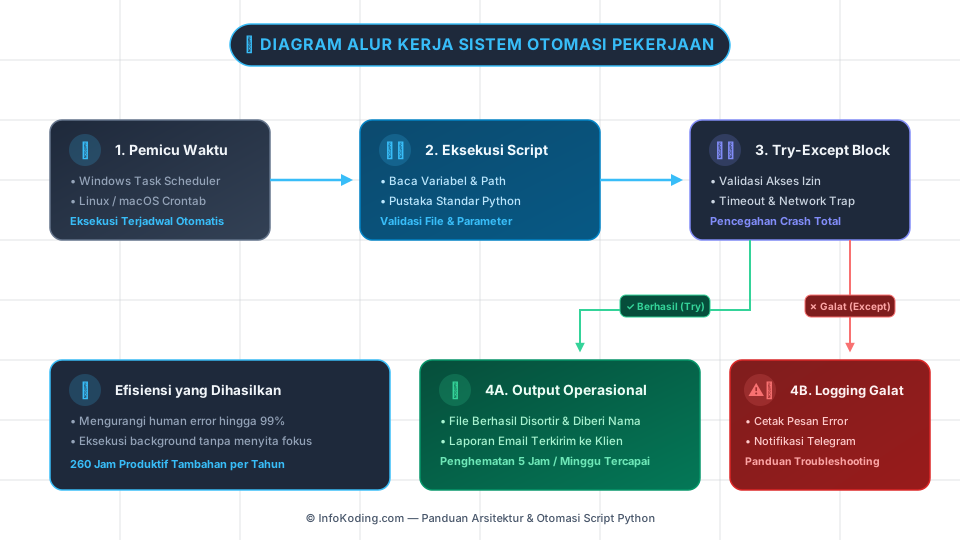
Apa Itu Otomasi Tugas Kantor dan Mengapa Penting?
Direct Answer: Otomasi tugas kantor adalah penerapan program komputer terstruktur untuk mengeksekusi kegiatan administratif digital berulang secara otomatis tanpa intervensi manual. Menggunakan skrip otomatisasi Python dasar memungkinkan staf, freelancer, dan engineer mengeliminasi kesalahan manusia serta menghemat hingga 5 jam kerja per minggu.
Di era produktivitas modern, mengerjakan hal-hal monoton seperti memindahkan berkas secara manual, menyalin angka laporan, atau mengirim email berulang adalah pemborosan waktu yang tidak perlu. Dengan memanfaatkan script otomasi pekerjaan yang praktis, setiap rutinitas harian dapat diselesaikan secara otomatis oleh komputer di latar belakang.
Daftar Skrip Otomatisasi Python Dasar & Tool Produktivitas Siap Pakai
Direct Answer: Koleksi script otomasi pekerjaan ini menghadirkan lima program siap pakai yang mencakup pengelolaan berkas lokal, pengiriman email SMTP terjadwal, pencadangan server berbasis Bash, rekapitulasi data Google Sheets, serta sistem monitoring ketersediaan website via bot Telegram.
1. Skrip Otomatisasi Python Dasar: Auto Rename & Pengelompokan Berkas
Direct Answer: Skrip otomatisasi Python dasar untuk manajemen berkas adalah program otomasi pemula yang memindai folder Downloads, mengenali ekstensi dokumen atau media, menambahkan prefix timestamp terstandar, dan memindahkannya ke direktori kategori tujuan secara rapi, menghemat 60 menit per minggu.
📋 Langkah-Langkah Implementasi Program 1:
- Tentukan direktori sumber (
SOURCE_DIR) dan folder tujuan (TARGET_DIR). - Definisikan pemetaan ekstensi berkas (Gambar, Dokumen, Video, Audio).
- Simpan kode berikut sebagai
organize_files.py. - Jalankan dengan perintah
python organize_files.pyuntuk merapikan seluruh file.
import os
import shutil
import sys
from datetime import datetime

SOURCE_DIR = "/Users/kamu/Downloads"
TARGET_DIR = "/Users/kamu/Dokumen/Terorganisir"

EXTENSIONS = {
    "Gambar": [".jpg", ".jpeg", ".png", ".gif", ".webp", ".svg"],
    "Dokumen": [".pdf", ".docx", ".xlsx", ".pptx", ".txt", ".csv"],
    "Video": [".mp4", ".mov", ".avi", ".mkv"],
    "Audio": [".mp3", ".wav", ".flac", ".aac"],
}

def organize_files():
    """Memindai direktori dan memindahkan berkas berdasarkan kategori ekstensi."""
    try:
        if not os.path.exists(SOURCE_DIR):
            raise FileNotFoundError(f"Direktori sumber tidak ditemukan: {SOURCE_DIR}")

        os.makedirs(TARGET_DIR, exist_ok=True)
        files = [f for f in os.listdir(SOURCE_DIR) if os.path.isfile(os.path.join(SOURCE_DIR, f))]

        if not files:
            print("ℹ️ Tidak ada berkas baru di direktori sumber.")
            return

        total_moved = 0
        for filename in files:
            filepath = os.path.join(SOURCE_DIR, filename)
            ext = os.path.splitext(filename)[1].lower()
            category_folder = "Lainnya"

            for category, ext_list in EXTENSIONS.items():
                if ext in ext_list:
                    category_folder = category
                    break

            dest_folder = os.path.join(TARGET_DIR, category_folder)
            os.makedirs(dest_folder, exist_ok=True)

            timestamp = datetime.now().strftime("%Y%m%d_%H%M%S")
            new_name = f"{timestamp}_{filename}"
            dest_filepath = os.path.join(dest_folder, new_name)

            try:
                shutil.move(filepath, dest_filepath)
                print(f"✅ [{category_folder}] {filename} → {new_name}")
                total_moved += 1
            except PermissionError:
                print(f"⚠️ Izin ditolak untuk memindahkan berkas: {filename}", file=sys.stderr)
            except Exception as e:
                print(f"❌ Gagal memindahkan {filename}: {e}", file=sys.stderr)

        print(f"\n🎉 Selesai! Berhasil mengorganisir {total_moved} berkas.")

    except FileNotFoundError as fnf_err:
        print(f"❌ Kesalahan Path: {fnf_err}", file=sys.stderr)
    except PermissionError:
        print("❌ Kesalahan Izin: Akses ke folder ditolak. Jalankan dengan hak akses yang sesuai.", file=sys.stderr)
    except Exception as general_err:
        print(f"❌ Terjadi kesalahan tak terduga: {general_err}", file=sys.stderr)

if __name__ == "__main__":
    organize_files()
2. Kode Python Pengiriman Email Laporan Harian Terjadwal
Direct Answer: Kode Python sederhana untuk efisiensi distribusi laporan memanfaatkan modul standar smtplib dan email.mime untuk menyusun pesan formal, melampirkan file dokumen secara otomatis, dan mengirimkannya ke atasan atau klien, menghemat 45 menit waktu kerja mingguan.
📋 Langkah-Langkah Implementasi Program 2:
- Aktifkan 2-Step Verification pada Google Account dan buat App Password 16 digit.
- Isi alamat email pengirim, penerima, dan lokasi file laporan yang akan dilampirkan.
- Simpan kode berikut sebagai
kirim_laporan.py. - Uji eksekusi dengan perintah
python kirim_laporan.py.
import smtplib
import os
import sys
from email.mime.multipart import MIMEMultipart
from email.mime.text import MIMEText
from email.mime.base import MIMEBase
from email import encoders
from datetime import date

# === KONFIGURASI PENGIRIMAN ===
SMTP_HOST      = "smtp.gmail.com"
SMTP_PORT      = 465
EMAIL_PENGIRIM = "emailkamu@gmail.com"
PASSWORD_APP   = "xxxx xxxx xxxx xxxx"  # 16 digit Gmail App Password
EMAIL_PENERIMA = ["atasan@perusahaan.com", "klien@email.com"]
FILE_LAPORAN   = "/path/ke/laporan_harian.xlsx"

def kirim_laporan():
    """Mengirim email laporan harian beserta lampiran dengan exception handling terperinci."""
    hari_ini = date.today().strftime("%d %B %Y")

    msg = MIMEMultipart()
    msg["From"]    = EMAIL_PENGIRIM
    msg["To"]      = ", ".join(EMAIL_PENERIMA)
    msg["Subject"] = f"Laporan Operasional Harian - {hari_ini}"

    body = f"Halo Tim,\n\nTerlampir laporan operasional untuk periode {hari_ini}.\nMohon dicek dan dikonfirmasi.\n\nSalam,\nSistem Otomasi InfoKoding"
    msg.attach(MIMEText(body, "plain"))

    # Validasi lampiran berkas
    if os.path.exists(FILE_LAPORAN):
        try:
            with open(FILE_LAPORAN, "rb") as attachment:
                part = MIMEBase("application", "octet-stream")
                part.set_payload(attachment.read())
            encoders.encode_base64(part)
            part.add_header(
                "Content-Disposition",
                f"attachment; filename={os.path.basename(FILE_LAPORAN)}"
            )
            msg.attach(part)
        except IOError as io_err:
            print(f"⚠️ Gagal membaca berkas lampiran ({FILE_LAPORAN}): {io_err}", file=sys.stderr)
    else:
        print(f"⚠️ Berkas lampiran tidak ditemukan pada path: {FILE_LAPORAN}. Mengirim email tanpa lampiran.")

    # Eksekusi pengiriman via SMTP SSL
    try:
        print(f"🔄 Menghubungkan ke server SMTP {SMTP_HOST}:{SMTP_PORT}...")
        with smtplib.SMTP_SSL(SMTP_HOST, SMTP_PORT, timeout=20) as server:
            server.login(EMAIL_PENGIRIM, PASSWORD_APP)
            server.sendmail(EMAIL_PENGIRIM, EMAIL_PENERIMA, msg.as_string())
        print(f"✅ Laporan berhasil terkirim ke: {', '.join(EMAIL_PENERIMA)}")

    except smtplib.SMTPAuthenticationError:
        print("❌ Otentikasi Gagal: Password App salah atau 2-Step Verification belum aktif.", file=sys.stderr)
    except smtplib.SMTPConnectError:
        print(f"❌ Koneksi Gagal: Tidak dapat menghubungi server {SMTP_HOST}.", file=sys.stderr)
    except smtplib.SMTPServerDisconnected:
        print("❌ Terputus: Koneksi ke server SMTP terputus di tengah proses.", file=sys.stderr)
    except Exception as err:
        print(f"❌ Terjadi kesalahan pengiriman email: {err}", file=sys.stderr)

if __name__ == "__main__":
    kirim_laporan()
3. Script Shell Bash: Otomasi Backup Data & Pembersihan Arsip Server
Direct Answer: Skrip otomatisasi tugas harian di server Linux menggunakan utilitas Bash shell untuk mengompresi source code dan database menjadi arsip .tar.gz, memverifikasi integritas hasil pencadangan, serta menghapus arsip lama secara berkala, menghemat 60 menit pekerjaan server manual.
📋 Langkah-Langkah Implementasi Program 3:
- Pastikan direktori backup tujuan memiliki kapasitas disk yang memadai.
- Beri izin eksekusi pada script dengan perintah
chmod +x backup_otomatis.sh. - Uji eksekusi manual dengan perintah
./backup_otomatis.sh. - Daftarkan ke cron job (
crontab -e) untuk eksekusi terjadwal otomatis setiap malam.
#!/usr/bin/env bash
# ==============================================================================
# Script Otomasi Pencadangan Data dengan Error Trap & Integrity Check
# ==============================================================================
set -euo pipefail
IFS=$'\n\t'

trap 'echo "❌ [ERROR] Terjadi kegagalan pada baris $LINENO. Proses dihentikan!" >&2' ERR

# === KONFIGURASI DIREKTORI ===
SOURCE_DIR="/var/www/html/project_utama"
BACKUP_DIR="/mnt/backup/web"
MAX_BACKUP_RETENTION=7   # Kuota arsip yang disimpan
DATE_TAG=$(date +"%Y-%m-%d_%H-%M-%S")
BACKUP_FILE="${BACKUP_DIR}/backup_${DATE_TAG}.tar.gz"

echo "🔄 [$(date)] Memulai proses pencadangan..."

if [ ! -d "$SOURCE_DIR" ]; then
    echo "❌ [ERROR] Direktori sumber tidak ditemukan: $SOURCE_DIR" >&2
    exit 1
fi

mkdir -p "$BACKUP_DIR"

echo "📦 Mengompresi berkas dari: $SOURCE_DIR"
tar -czf "$BACKUP_FILE" -C "$(dirname "$SOURCE_DIR")" "$(basename "$SOURCE_DIR")"

if [ -f "$BACKUP_FILE" ] && [ -s "$BACKUP_FILE" ]; then
    FILE_SIZE=$(du -sh "$BACKUP_FILE" | cut -f1)
    echo "✅ [SUKSES] Arsip berhasil dibuat: $BACKUP_FILE ($FILE_SIZE)"
else
    echo "❌ [ERROR] Berkas arsip rusak atau berukuran 0 byte!" >&2
    exit 1
fi

echo "🧹 Memeriksa kuota penyimpanan arsip (retensi: $MAX_BACKUP_RETENTION berkas)..."
cd "$BACKUP_DIR"
TOTAL_FILES=$(ls -1 backup_*.tar.gz 2>/dev/null | wc -l || true)

if [ "$TOTAL_FILES" -gt "$MAX_BACKUP_RETENTION" ]; then
    ls -t backup_*.tar.gz | tail -n +$((MAX_BACKUP_RETENTION + 1)) | while read -r old_file; do
        rm -f "$old_file"
        echo "🗑️ Dihapus: $old_file"
    done
fi

echo "✨ [$(date)] Seluruh rangkaian pencadangan selesai dengan sukses."
4. Google Apps Script: Kompilasi & Rekapitulasi Data Spreadsheet Otomatis
Direct Answer: Program otomasi berbasis Google Apps Script memproses lembar kerja Google Sheets di cloud tanpa instalasi lokal, menghitung nilai agregat statistik secara dinamis, menyusun ringkasan mingguan, dan mendistribusikan link sheet via email, menghemat 90 menit waktu kerja mingguan.
📋 Langkah-Langkah Implementasi Program 4:
- Buka dokumen Google Sheets Anda, lalu pilih menu Extensions > Apps Script.
- Tempel kode fungsi
buatLaporanMingguan()ke editor. - Jalankan fungsi
jadwalkanOtomatis()satu kali untuk mengaktifkan trigger mingguan. - Setujui izin akses keamanan Google Workspace saat diminta (Authorization required).
function buatLaporanMingguan() {
  try {
    const ss = SpreadsheetApp.getActiveSpreadsheet();
    const sheetData = ss.getSheetByName("Data");

    if (!sheetData) {
      throw new Error("Sheet dengan nama 'Data' tidak ditemukan! Pastikan nama sheet sesuai.");
    }

    const sheetLaporan = ss.getSheetByName("Laporan") || ss.insertSheet("Laporan");
    const data = sheetData.getDataRange().getValues();

    if (data.length <= 1) {
      Logger.log("⚠️ Tidak ada baris data untuk diproses.");
      return;
    }

    const header = data[0];
    const rows = data.slice(1);
    const totals = {};

    header.forEach((colName, index) => {
      const numericValues = rows
        .map(row => Number(row[index]))
        .filter(val => !isNaN(val) && val !== 0);

      if (numericValues.length > 0) {
        const sum = numericValues.reduce((acc, curr) => acc + curr, 0);
        totals[colName] = {
          total: sum,
          rata: (sum / numericValues.length).toFixed(2),
          count: numericValues.length
        };
      }
    });

    sheetLaporan.clearContents();
    const now = new Date();
    sheetLaporan.getRange("A1").setValue(`📊 Laporan Mingguan Otomatis - ${now.toLocaleDateString("id-ID")}`);
    sheetLaporan.getRange("A1").setFontSize(14).setFontWeight("bold");

    let currentRow = 3;
    sheetLaporan.getRange(currentRow, 1, 1, 4)
      .setValues([["Nama Kolom", "Total Nilai", "Rata-rata", "Jumlah Baris"]])
      .setFontWeight("bold")
      .setBackground("#4285F4")
      .setFontColor("#FFFFFF");
    currentRow++;

    Object.entries(totals).forEach(([col, stat]) => {
      sheetLaporan.getRange(currentRow++, 1, 1, 4).setValues([[col, stat.total, stat.rata, stat.count]]);
    });

    const targetEmail = Session.getActiveUser().getEmail() || "admin@perusahaan.com";
    GmailApp.sendEmail(
      targetEmail,
      `Laporan Mingguan Otomatis - ${now.toLocaleDateString("id-ID")}`,
      `Halo,\n\nRingkasan laporan data mingguan Anda telah berhasil dikompilasi.\nAkses sheet: ${ss.getUrl()}\n\nSalam,\nSistem Otomasi Google Workspace`
    );

    Logger.log("✅ Laporan berhasil dibuat dan dikirim ke: " + targetEmail);

  } catch (err) {
    Logger.log("❌ Terjadi kesalahan pada script: " + err.toString());
    SpreadsheetApp.getUi().alert("Gagal memproses laporan: " + err.message);
  }
}

function jadwalkanOtomatis() {
  try {
    const existingTriggers = ScriptApp.getProjectTriggers();
    existingTriggers.forEach(t => {
      if (t.getHandlerFunction() === "buatLaporanMingguan") {
        ScriptApp.deleteTrigger(t);
      }
    });

    ScriptApp.newTrigger("buatLaporanMingguan")
      .timeBased()
      .onWeekDay(ScriptApp.WeekDay.FRIDAY)
      .atHour(17)
      .create();

    SpreadsheetApp.getUi().alert("✅ Jadwal otomatis setiap Jumat pukul 17.00 berhasil diaktifkan!");
  } catch (err) {
    Logger.log("❌ Gagal membuat jadwal otomatis: " + err.toString());
  }
}
5. Program Monitoring Status Uptime Website via Telegram Bot API
Direct Answer: Skrip otomatisasi Python dasar untuk monitoring uptime melakukan ping HTTP periodik pada server target dan mengirimkan pesan alert instan ke grup Telegram jika terjadi downtime atau pemulihan layanan, menghemat 45 menit pengecekan manual setiap minggu.
📋 Langkah-Langkah Implementasi Program 5:
- Instal pustaka HTTP:
pip install requests. - Buat Bot Telegram via
@BotFatheruntuk memperolehTELEGRAM_TOKEN. - Dapatkan Chat ID Anda dengan mengirim pesan ke
@userinfobot. - Simpan sebagai
monitor_website.pydan jalankan di background server.
import requests
import time
import sys

# === KONFIGURASI MONITORING ===
WEBSITES = [
    "https://infokoding.com",
    "https://google.com"
]
TELEGRAM_TOKEN = "ISI_TOKEN_BOT_TELEGRAM"
TELEGRAM_CHAT_ID = "ISI_CHAT_ID_TELEGRAM"
CHECK_INTERVAL_SEC = 300  # 5 menit
REQUEST_TIMEOUT_SEC = 15

def kirim_notifikasi_telegram(pesan):
    """Mengirim notifikasi ke Telegram dengan handling jaringan."""
    endpoint = f"https://api.telegram.org/bot{TELEGRAM_TOKEN}/sendMessage"
    payload = {
        "chat_id": TELEGRAM_CHAT_ID,
        "text": pesan,
        "parse_mode": "Markdown"
    }
    try:
        resp = requests.post(endpoint, json=payload, timeout=10)
        resp.raise_for_status()
    except requests.exceptions.HTTPError as http_err:
        print(f"⚠️ Gagal kirim Telegram (HTTP Error): {http_err}", file=sys.stderr)
    except requests.exceptions.RequestException as req_err:
        print(f"⚠️ Gagal kirim Telegram (Network Error): {req_err}", file=sys.stderr)

def cek_status_website(url):
    """Memeriksa status HTTP dan waktu respons server."""
    try:
        waktu_mulai = time.time()
        respons = requests.get(url, timeout=REQUEST_TIMEOUT_SEC, headers={"User-Agent": "InfoKodingUptimeBot/1.0"})
        latensi = int((time.time() - waktu_mulai) * 1000)
        return respons.status_code, latensi
    except requests.exceptions.Timeout:
        return -1, 0
    except requests.exceptions.ConnectionError:
        return 0, 0
    except requests.exceptions.RequestException:
        return -2, 0

def monitor_loop():
    """Looping monitoring berkala."""
    print("🚀 Monitoring website aktif berjalan. Tekan Ctrl+C untuk berhenti.")
    status_terakhir = {}

    while True:
        try:
            for site in WEBSITES:
                status_code, latensi = cek_status_website(site)
                is_up = 200 <= status_code < 400
                status_sebelumnya = status_terakhir.get(site)

                if is_up:
                    print(f"🟢 [UP] {site} | {latensi}ms (HTTP {status_code})")
                    if status_sebelumnya is False:
                        pesan = f"🟢 *LAYANAN PULIH!*\n\n🌐 URL: `{site}`\n⏱ Response Time: {latensi}ms\n🕐 Jam: {time.strftime('%H:%M:%S')}"
                        kirim_notifikasi_telegram(pesan)
                else:
                    keterangan = "Timeout" if status_code == -1 else ("Connection Error" if status_code == 0 else f"HTTP {status_code}")
                    print(f"🔴 [DOWN] {site} | Alasan: {keterangan}", file=sys.stderr)
                    if status_sebelumnya is not False:
                        pesan = f"🔴 *PERINGATAN DOWNTIME!*\n\n🌐 URL: `{site}`\n⚠️ Kendala: {keterangan}\n🕐 Jam: {time.strftime('%H:%M:%S')}"
                        kirim_notifikasi_telegram(pesan)

                status_terakhir[site] = is_up

            print(f"⏳ Pengecekan berikutnya dalam {CHECK_INTERVAL_SEC // 60} menit...\n")
            time.sleep(CHECK_INTERVAL_SEC)

        except KeyboardInterrupt:
            print("\n🛑 Monitoring dihentikan.")
            sys.exit(0)
        except Exception as loop_err:
            print(f"⚠️ Terjadi galat loop: {loop_err}", file=sys.stderr)
            time.sleep(10)

if __name__ == "__main__":
    monitor_loop()
Panduan Eksekusi: Menjalankan Skrip Python Pemula di Windows Task Scheduler
Direct Answer: Menjalankan skrip Python pemula di Windows Task Scheduler dilakukan melalui pembuatan Basic Task di utilitas taskschd.msc, mengatur frekuensi pemicu (trigger harian atau mingguan), lalu memilih executable pythonw.exe agar skrip berjalan di latar belakang tanpa memunculkan jendela Command Prompt.
🛠️ Langkah-Langkah Konfigurasi Windows Task Scheduler (GUI):
- Buka Task Scheduler: Tekan tombol Win + R, ketik
taskschd.msc, lalu tekan Enter. - Buat Task Baru: Pada panel kanan, klik "Create Basic Task..." dan beri nama, misalnya "Otomasi Organisasi File Harian".
- Pilih Trigger (Waktu): Tentukan jadwal eksekusi (contoh: Daily pada pukul
08:00:00setiap hari kerja). - Tentukan Action: Pilih "Start a program".
- Konfigurasi Path Python:
- Program/script: Isi path interpreter Python Anda, misal:
C:\Users\NamaUser\AppData\Local\Programs\Python\Python311\pythonw.exe(gunakan pythonw.exe agar tidak memunculkan jendela hitam terminal). - Add arguments (optional): Masukkan nama file script Anda, misal:
organize_files.py - Start in (optional): Masukkan direktori folder tempat script disimpan, misal:
C:\Users\NamaUser\Scripts\
- Program/script: Isi path interpreter Python Anda, misal:
- Selesai & Uji Coba: Klik Finish. Klik kanan task yang baru dibuat lalu pilih Run untuk menguji eksekusi.
⚡ Alternatif Cepat via Command Prompt / PowerShell (CLI):
Daftarkan skrip otomatisasi tugas harian secara instan menggunakan perintah utilitas schtasks berikut:
schtasks /create /tn "OtomasiOrganisirFile" /tr "pythonw.exe C:\Scripts\organize_files.py" /sc daily /st 08:00Panduan Troubleshooting: Mengatasi Error pada Skrip Otomasi Kantor
Direct Answer: Panduan troubleshooting skrip otomasi kantor merangkum solusi atas kendala eksekusi yang sering dialami pemula: error hak akses berkas (PermissionError), kegagalan otentikasi login SMTP Gmail (535 5.7.8), dependensi belum terpasang (ModuleNotFoundError), dan path interpreter pada Linux cron job.
1. PermissionError: [Errno 13] Permission denied
Penyebab: Script mencoba mengakses atau memindahkan berkas yang sedang dibuka oleh program lain, atau direktori target memerlukan hak akses administrator/root.
Solusi: Tutup aplikasi yang sedang memakai berkas tersebut, atau sesuaikan izin folder: chmod 755 /path/ke/folder (Linux/macOS) atau jalankan terminal sebagai Administrator (Windows).
2. smtplib.SMTPAuthenticationError (535 5.7.8)
Penyebab: Google membatasi login akun Gmail standar demi keamanan akun, atau password yang dimasukkan keliru.
Solusi: Jangan gunakan password akun Gmail utama. Aktifkan 2-Step Verification lalu buat App Password 16 digit pada pengaturan Keamanan Google Account Anda.
3. ModuleNotFoundError: No module named 'requests'
Penyebab: Paket pustaka eksternal belum diinstal di environment Python lokal.
Solusi: Buka terminal atau Command Prompt lalu jalankan perintah instalasi: pip install requests atau python3 -m pip install requests.
4. Script Cron Job Tidak Berjalan di Latar Belakang
Penyebab: Daemon cron tidak memuat path environment lengkap seperti sesi terminal interaktif.
Solusi: Gunakan path absolut untuk binary Python dan file script pada crontab: 0 2 * * * /usr/bin/python3 /home/user/script.py >> /var/log/script.log 2>&1.
FAQ: Pertanyaan Seputar Otomasi Tugas Kantor & Script Python Pemula
Direct Answer: FAQ seputar otomasi tugas kantor dan skrip otomatisasi Python dasar merangkum pertanyaan seputar keamanan eksekusi kode di PC kantor, kompatibilitas OS, lisensi gratis, dan total estimasi waktu kerja yang dihemat.
Apakah script otomasi pekerjaan aman untuk dijalankan di komputer kantor?
Ya, seluruh skrip otomatisasi Python dasar pada panduan ini aman karena hanya memakai library standar (standard library) tanpa paket berbahaya. Gunakan App Password untuk keamanan kredensial email dan uji coba di folder terpisah sebelum diterapkan pada file kerja utama.
Bagaimana cara menjadwalkan skrip Python otomatis di Windows?
Gunakan aplikasi bawaan Windows Task Scheduler (taskschd.msc). Buat Basic Task, tentukan trigger waktu, lalu arahkan action program ke pythonw.exe dengan argumen file script Python Anda agar berjalan tanpa jendela terminal yang mengganggu.
Apakah saya harus membayar biaya lisensi untuk menggunakan script otomasi ini?
Tidak. Python, Bash Shell, dan Google Apps Script adalah teknologi gratis dan open-source. Anda dapat memanfaatkannya tanpa biaya berlangganan apa pun untuk kebutuhan personal maupun operasional perusahaan.
Siapa saja yang cocok menggunakan script otomasi pekerjaan ini?
Script ini cocok untuk staf administrasi, digital marketer, freelancer, software engineer, data analyst, pemilik toko online, serta siapa saja yang rutin mengerjakan manipulasi berkas atau agregasi data berulang setiap hari.
Berapa total waktu yang dapat dihemat dengan 5 script otomasi pekerjaan ini?
Rata-rata pengguna menghemat 300 menit (5 jam) per minggu, yang setara dengan 260 jam atau lebih dari 10 hari kerja penuh dalam setahun.
Kesimpulan: Bangun Alur Kerja Modern dengan Program Otomasi Praktis
Direct Answer: Menerapkan skrip otomatisasi Python dasar dan script otomasi pekerjaan memberikan efisiensi nyata hingga 260 jam kerja produktif per tahun. Mulai dari satu kode Python sederhana hari ini untuk mengeliminasi tugas repetitif dan meningkatkan produktivitas kerja secara signifikan.
Otomasi bukan tentang menggantikan peran Anda sebagai profesional, melainkan memberdayakan Anda agar terbebas dari rutinitas yang monoton. Mulai dari satu script hari ini dan rasakan peningkatan produktivitas kerja yang nyata.
Ingin Mengotomasi Tugas Lainnya?
Tuliskan kendala tugas berulang Anda di kolom komentar. Tim InfoKoding akan membantu merancang script otomasi yang sesuai dengan kebutuhan alur kerja Anda!