Panduan teknikal hardening Webmin dari serangan brute force menggunakan fail2ban, Google Authenticator 2FA, SSL/TLS, port knocking, dan whitelist IP UFW — tanpa downtime, tanpa ribet.
Dipublikasikan:
- Webmin terbuka di port 10000: Default Webmin mengekspos panel admin ke seluruh internet — wajib segera diamankan.
- Fail2ban: Blokir otomatis IP yang gagal login lebih dari 3 kali dalam 10 menit secara real-time.
- Google Authenticator 2FA: Tambahkan lapisan autentikasi dua faktor langsung di PAM Webmin.
- Port Knocking: Sembunyikan port Webmin dari pemindai otomatis — hanya bisa diakses setelah ketuk urutan port rahasia.
- SSL Pinning + Harden CSP: Pasang sertifikat Let's Encrypt dan Content Security Policy untuk mencegah MITM dan XSS.
TL;DR — Intinya Ini Saja
- Webmin adalah panel server berbasis web yang kuat — tapi default install-nya ibarat menaruh brankas di pinggir jalan tanpa kunci ganda.
- Brute force terhadap port 10000 adalah serangan paling umum yang mengincar Webmin sepanjang 2024–2026.
- Panduan ini mengamankan Webmin tanpa perlu restart ulang dari nol — hanya konfigurasi tambahan berlapis.
| Parameter Keamanan | Sebelum Hardening | Sesudah Hardening |
|---|---|---|
| Port Webmin | Terbuka publik (port 10000 terdeteksi Shodan) | Tersembunyi, hanya terbuka via port knocking |
| Proteksi Brute Force | Tidak ada — ribuan percobaan diizinkan | Fail2ban: blokir otomatis setelah 3 gagal / 10 menit |
| Autentikasi | Single-factor (password saja) | Multi-factor: password + TOTP 2FA (OTP 30 detik) |
| Enkripsi Trafik | HTTP polos — sesi cookie terekspos | HTTPS TLS 1.2+ via Let's Encrypt + ssl_redirect=1 |
| Pembatasan Akses IP | Semua IP di seluruh internet bisa mencoba login | Whitelist IP di UFW + allow= di miniserv.conf |
| Login Root Langsung | Diizinkan (no_root_login tidak diset) | Diblokir (no_root_login=1 di miniserv.conf) |
| Pemantauan Log | Tidak ada alerting — serangan tidak terdeteksi | logwatch + tail real-time + fail2ban email alert |
| Estimasi Risiko Kompromi | ⚠️ Sangat Tinggi (CVSS 9.8) | ✅ Sangat Rendah (CVSS ~1.2 setelah hardening) |
Vektor Serangan Miniserv: Mengapa Panel Server Menjadi Target Utama?
Panduan cara mengamankan Webmin dari serangan brute force berfokus pada penerapan strategi pertahanan berlapis (defense-in-depth), mulai dari proteksi otomatis Fail2ban, autentikasi dua faktor (2FA) Google Authenticator, enkripsi SSL Let's Encrypt, hingga teknik port knocking dan isolasi Cloudflare Zero Trust. Webmin yang dibiarkan terekspos di port 10000 dengan autentikasi tunggal berbasis password adalah sasaran empuk botnet global yang memindai internet setiap detik.
Menerapkan langkah-langkah praktis dalam artikel ini memastikan panel kontrol server Linux Anda terlindungi secara maksimal tanpa menimbulkan downtime pada layanan web produksi. Panel web admin berbasis browser ini memudahkan pengelolaan server Linux, namun konfigurasi defaultnya mengekspos area sensitif langsung ke publik internet.
Kerentanan ini diperparah oleh fakta bahwa banyak sysadmin menggunakan password yang sama di beberapa server sekaligus, tidak mengaktifkan rate-limiting, dan membiarkan log kegagalan login tanpa monitoring. Satu port terbuka sudah cukup untuk mengundang ribuan percobaan dalam 24 jam pertama setelah deployment.
Port default Webmin mudah dipindai oleh Shodan, Censys, dan botnet Mirai variant.
Password saja tidak cukup — sekali bocor, akses root terbuka penuh.
Webmin default membolehkan ribuan percobaan login tanpa blokir otomatis.
Tanpa SSL, token sesi bisa dicuri lewat sniffing jaringan (MITM attack).
Webmin modul "Scheduled Cron Jobs" atau "Running Processes" bisa disalahgunakan post-compromise.
Tanpa alerting, ribuan percobaan brute force tidak terdeteksi hingga server jebol.
Arsitektur Pertahanan Berlapis: Strategi Proteksi Akses VPS & Miniserv
Mengamankan Webmin bukan soal satu konfigurasi ajaib, melainkan membangun arsitektur pertahanan berlapis (defense-in-depth) di mana setiap lapisan melindungi lapisan di bawahnya jika lapisan teratas berhasil ditembus.
Diagram Lapisan Keamanan Webmin
Port 10000 tidak terlihat oleh pemindai otomatis
Blokir IP penyerang < 3 detik setelah trigger
Seluruh trafik terenkripsi, cegah MITM
OTP 6 digit berubah tiap 30 detik
Hanya IP tertentu yang diizinkan
Diagram 2.1: Defense-in-depth model — Penyerang harus menembus semua 5 lapisan sebelum mendapatkan akses.
5 Pilar Hardening Miniserv: Konfigurasi Keamanan Panel Linux
Mengamankan Webmin dari serangan brute force membutuhkan kombinasi konfigurasi fail2ban, aktivasi 2FA berbasis TOTP, penerapan SSL/TLS, pembatasan firewall, dan teknik port knocking untuk menyembunyikan panel dari internet publik. Berikut implementasi lengkapnya:
1. Konfigurasi Fail2ban Webmin untuk Proteksi Brute Force Otomatis
Q: Apa itu Fail2ban dan bagaimana cara kerjanya untuk melindungi Webmin?
A: Fail2ban adalah daemon keamanan Linux yang memantau log autentikasi secara real-time dan secara otomatis menambahkan aturan iptables/nftables untuk memblokir IP yang terlalu sering gagal login dalam periode waktu tertentu — bekerja tanpa perlu restart layanan target.
Langkah Instalasi & Konfigurasi Fail2ban:
- Install fail2ban via package manager distribusi Linux Anda:
# Debian/Ubuntu:
sudo apt update && sudo apt install fail2ban -y

# CentOS/AlmaLinux/Rocky:
sudo dnf install fail2ban -y

# Pastikan service aktif & berjalan:
sudo systemctl enable fail2ban
sudo systemctl start fail2ban
One-line Takeaway: Fail2ban aktif memantau log Webmin dan siap memblokir IP penyerang secara otomatis tanpa restart layanan.
- Buat file konfigurasi jail khusus Webmin di
/etc/fail2ban/jail.d/webmin.conf:
# /etc/fail2ban/jail.d/webmin.conf
[webmin-auth]
enabled  = true
port     = 10000,10001
filter   = webmin-auth
logpath  = /var/webmin/miniserv.log
maxretry = 3
findtime = 600
bantime  = 3600
action   = %(action_mwl)s
One-line Takeaway: maxretry=3 + findtime=600 berarti IP diblokir 1 jam setelah 3 kali gagal dalam 10 menit.
- Buat filter regex untuk mendeteksi pola log kegagalan login Webmin di
/etc/fail2ban/filter.d/webmin-auth.conf:
# /etc/fail2ban/filter.d/webmin-auth.conf
[Definition]
failregex = Failed login as .+ from <HOST>
            Invalid password for .+ from <HOST>
ignoreregex =
One-line Takeaway: Regex ini menangkap format log Webmin untuk semua versi — tidak perlu diubah kecuali format log kustom.
- Restart fail2ban dan verifikasi status jail aktif:
# Reload konfigurasi fail2ban:
sudo fail2ban-client reload

# Verifikasi jail webmin-auth aktif:
sudo fail2ban-client status webmin-auth

# Cek IP yang sedang diblokir:
sudo fail2ban-client status webmin-auth | grep "Banned IP"

# Unban IP tertentu secara manual (jika salah blokir):
sudo fail2ban-client set webmin-auth unbanip 203.0.113.45
One-line Takeaway: Selalu verifikasi jail aktif setelah reload — jika status "no" berarti konfigurasi perlu dicek ulang.
Otomasi Notifikasi Bot Telegram Real-Time Saat IP Penyerang Diblokir
Agar admin segera mengetahui saat ada serangan brute force yang dibendung, Anda dapat mengonfigurasi custom action Fail2ban untuk menembak webhook API Telegram setiap kali sebuah IP masuk daftar blokir:
# 1. Buat file action Telegram di /etc/fail2ban/action.d/telegram.conf:
sudo cat <<'EOF' > /etc/fail2ban/action.d/telegram.conf
[Definition]
actionstart =
actionstop =
actioncheck =
actionban = curl -s -X POST "https://api.telegram.org/bot<telegram_token>/sendMessage" \
            -d "chat_id=<telegram_chat_id>" \
            -d "parse_mode=HTML" \
            -d "text=🚨 <b>[Fail2ban Alert] Webmin Brute Force Banned</b>%0A%0A🛡️ <b>Jail:</b> <name>%0A🚫 <b>Banned IP:</b> <code><ip></code>%0A⏱️ <b>Durasi:</b> 3600 Detik (1 Jam)%0A🌐 <b>Host Server:</b> infokoding-vps"

actionunban = curl -s -X POST "https://api.telegram.org/bot<telegram_token>/sendMessage" \
              -d "chat_id=<telegram_chat_id>" \
              -d "parse_mode=HTML" \
              -d "text=✅ <b>[Fail2ban Notice] IP Unbanned</b>%0A%0A🛡️ <b>Jail:</b> <name>%0A🔓 <b>IP:</b> <code><ip></code>"

[Init]
telegram_token = 123456789:AAExampleBotToken_Rahasia
telegram_chat_id = -1001234567890
EOF

# 2. Pasang action telegram pada konfigurasi jail (/etc/fail2ban/jail.d/webmin.conf):
# [webmin-auth]
# action = %(action_)s
#          telegram[telegram_token="TOKEN_BOT_ANDA", telegram_chat_id="CHAT_ID_ANDA"]

# 3. Reload daemon fail2ban:
sudo fail2ban-client reload
One-line Takeaway: Setiap insiden brute force terkirim instan ke smartphone via Telegram, lengkap dengan alamat IP penyerang dan status pemblokiran.
2. Autentikasi Multi-Faktor (MFA / 2FA) Berbasis PAM Google Authenticator
Q: Bagaimana cara mengaktifkan autentikasi dua faktor (2FA) di Webmin menggunakan Google Authenticator?
A: Webmin mendukung TOTP (Time-based One-Time Password) secara native melalui integrasi modul PAM Google Authenticator. Setelah diaktifkan, setiap sesi login membutuhkan kombinasi password + kode OTP 6 digit yang berubah setiap 30 detik — membuat password leak tidak berarti apa-apa tanpa akses fisik ke perangkat autentikator.
Langkah Aktivasi 2FA Webmin:
- Install modul PAM Google Authenticator di server Linux:
# Debian/Ubuntu:
sudo apt install libpam-google-authenticator -y

# CentOS/AlmaLinux:
sudo dnf install google-authenticator -y
One-line Takeaway: Pastikan modul PAM ini terinstall di user yang sama dengan yang login ke Webmin.
- Jalankan setup Google Authenticator sebagai user yang akan login ke Webmin:
# Jalankan wizard setup Google Authenticator:
google-authenticator

# Jawab pertanyaan setup:
# Do you want authentication tokens to be time-based? → Y
# QR code akan muncul — scan dengan Google Authenticator app
# Do you want me to update your "/root/.google_authenticator" file? → Y
# Do you want to disallow multiple uses of the same token? → Y
# Do you want to increase the skew window? → N
# Do you want to enable rate limiting? → Y
One-line Takeaway: Simpan kode emergency scratch codes di tempat aman — dibutuhkan jika HP hilang atau reset.
- Konfigurasi Webmin untuk menggunakan PAM dengan 2FA di
/etc/webmin/miniserv.conf:
# Tambahkan atau ubah baris berikut di /etc/webmin/miniserv.conf:
pam=1
pam_login=1
two_factor_provider=totp

# Restart Webmin setelah perubahan:
sudo systemctl restart webmin
One-line Takeaway: Nonaktifkan root login dan buat user admin terpisah — prinsip least privilege mencegah escalation pasca-kompromi.
- Aktifkan modul Two-Factor Authentication langsung dari UI Webmin: Webmin → Webmin Configuration → Two-Factor Authentication → Enable Google Authenticator.
3. Pasang SSL/TLS Let's Encrypt & Harden Konfigurasi Webmin
Q: Mengapa SSL wajib dipasang di Webmin meskipun hanya untuk akses internal?
A: Tanpa SSL, seluruh trafik antara browser dan Webmin — termasuk username, password, dan session cookie — dikirimkan dalam teks biasa (plaintext) yang rentan terhadap intersepsi Man-in-the-Middle (MITM) di jaringan yang sama, terutama pada lingkungan WiFi publik atau VPS datacenter yang berbagi infrastruktur jaringan.
Langkah Konfigurasi SSL Let's Encrypt untuk Webmin:
- Install Certbot dan request sertifikat SSL untuk subdomain panel Anda:
# Install Certbot:
sudo apt install certbot -y

# Request sertifikat SSL untuk subdomain webmin (--standalone mode):
sudo certbot certonly --standalone \
  --preferred-challenges http \
  -d panel.infokoding.com \
  --agree-tos \
  -m admin@infokoding.com
One-line Takeaway: Sertifikat Let's Encrypt gratis dan auto-renew — berlaku 90 hari dan diperpanjang otomatis via cron.
- Konfigurasi Webmin untuk menggunakan sertifikat SSL dari Let's Encrypt:
# Tambahkan path sertifikat ke /etc/webmin/miniserv.conf:
keyfile=/etc/letsencrypt/live/panel.infokoding.com/privkey.pem
certfile=/etc/letsencrypt/live/panel.infokoding.com/fullchain.pem
ssl=1
ssl_redirect=1
# Paksa TLS 1.2+ — nonaktifkan TLS 1.0/1.1:
ssl_version=3

# Restart Webmin:
sudo systemctl restart webmin
One-line Takeaway: Konfigurasi SSL Let's Encrypt dengan enkripsi modern TLS 1.2+ dan redirect otomatis mengamankan kredensial login serta cookie sesi dari intersepsi sniffing/MITM.
- Setup auto-renew sertifikat SSL via cron agar tidak kedaluwarsa:
# Tambahkan cron job auto-renew (jalankan dua kali sehari):
echo "0 2,14 * * * root certbot renew --quiet --pre-hook 'systemctl stop webmin' --post-hook 'systemctl start webmin'" | sudo tee /etc/cron.d/certbot-webmin

# Uji proses renew tanpa eksekusi nyata:
sudo certbot renew --dry-run
One-line Takeaway: Dry-run sukses tanpa error berarti auto-renew akan berjalan sempurna tanpa intervensi manual.
4. Cara Sembunyikan Port Webmin dengan Port Knocking Knockd
Q: Apa itu port knocking dan bagaimana cara melindungi Webmin dari pemindai otomatis?
A: Port knocking adalah teknik keamanan di mana port layanan (seperti 10000 Webmin) dibiarkan dalam kondisi tertutup penuh dan tidak merespons koneksi apapun. Port baru terbuka sementara setelah klien mengirimkan urutan paket TCP/UDP ke port-port "kunci rahasia" dalam urutan yang benar — secara efektif menginvisibilkan server dari pemindai otomatis seperti Shodan dan Masscan.
Langkah Konfigurasi Port Knocking dengan knockd:
- Install knockd (port knock daemon):
# Debian/Ubuntu:
sudo apt install knockd -y
One-line Takeaway: knockd adalah daemon ringan — konsumsi RAM < 1 MB, tidak memengaruhi performa layanan produksi.
- Konfigurasi urutan knock rahasia di
/etc/knockd.conf:
# /etc/knockd.conf
[options]
    UseSyslog
    Interface = eth0

[openWebmin]
    sequence    = 7331,1234,9876    # Ganti dengan angka rahasia Anda!
    seq_timeout = 15
    command     = /sbin/iptables -I INPUT -s %IP% -p tcp --dport 10000 -j ACCEPT
    tcpflags    = syn

[closeWebmin]
    sequence    = 9876,1234,7331    # Urutan penutup (kebalikan)
    seq_timeout = 15
    command     = /sbin/iptables -D INPUT -s %IP% -p tcp --dport 10000 -j ACCEPT
    tcpflags    = syn
One-line Takeaway: Ganti urutan port 7331,1234,9876 dengan angka acak rahasia Anda — jangan gunakan angka di dokumentasi ini secara langsung.
- Blokir port 10000 secara default di UFW, lalu aktifkan knockd:
# Blokir akses default ke port Webmin di UFW:
sudo ufw deny 10000

# Edit /etc/default/knockd untuk aktifkan startup:
START_KNOCKD=1
KNOCKD_OPTS="-i eth0"    # Sesuaikan nama interface (ip a untuk cek)

# Aktifkan dan jalankan knockd:
sudo systemctl enable knockd
sudo systemctl start knockd

# CARA MENGAKSES WEBMIN SETELAH PORT KNOCKING:
# Dari komputer klien, kirim knock sequence:
knock -v server.ip.anda 7331 1234 9876
# Baru kemudian buka browser: https://panel.infokoding.com:10000
One-line Takeaway: Setelah port knocking aktif, port 10000 tidak akan muncul di hasil scan Shodan atau Nmap dari internet.
5. Whitelist IP & Firewall UFW untuk Membatasi Akses Webmin
Q: Mengapa whitelist IP di Webmin lebih efektif daripada hanya mengandalkan password kuat?
A: Whitelist IP memastikan bahwa bahkan jika password dan OTP 2FA bocor sekalipun, tidak ada yang bisa login ke Webmin dari IP yang tidak terdaftar. Dikombinasikan dengan UFW firewall rule di level kernel, pendekatan ini memberikan perlindungan berlapis yang tidak bisa dibypass hanya dari lapisan aplikasi.
Langkah Konfigurasi Whitelist IP & UFW:
- Batasi akses Webmin hanya dari IP statis atau CIDR kantor/VPN Anda via UFW:
# Hapus izin akses umum ke port 10000:
sudo ufw delete allow 10000

# Izinkan hanya dari IP spesifik (ganti dengan IP statis Anda):
sudo ufw allow from 203.0.113.10 to any port 10000 proto tcp comment "Webmin - Kantor"
sudo ufw allow from 198.51.100.5 to any port 10000 proto tcp comment "Webmin - VPN Admin"

# Verifikasi rules aktif:
sudo ufw status verbose | grep 10000
One-line Takeaway: Verifikasi rules UFW setiap kali menambah IP baru — salah konfigurasi bisa mengunci Anda dari server sendiri.
- Tambahkan whitelist IP langsung di konfigurasi Webmin (
/etc/webmin/miniserv.conf) sebagai lapisan kedua:
# Tambahkan ke /etc/webmin/miniserv.conf:
# Format: allow=IP1 IP2 CIDR
allow=203.0.113.10 198.51.100.5 192.168.1.0/24

# Simpan dan restart Webmin:
sudo systemctl restart webmin

# Verifikasi akses ditolak dari IP lain:
curl -k -sI https://server.ip.anda:10000/ | head -3
One-line Takeaway: Respons HTTP 403 atau connection refused dari IP non-whitelist mengkonfirmasi pembatasan IP berfungsi sempurna.
- Nonaktifkan akses root langsung dan buat user admin Webmin terpisah dengan privilege terbatas:
# Di Webmin UI: Webmin → Webmin Users → Create New User
# Atau via command line:
/usr/share/webmin/useradmin/create_user.pl \
  username=webadmin password=SuperKuatP@$$w0rd \
  real_name="Admin Panel" \
  modules=apache,mysql,filemin \
  theme=authentic-theme

# Nonaktifkan root login di Webmin:
# /etc/webmin/miniserv.conf → tambahkan:
no_root_login=1
sudo systemctl restart webmin
One-line Takeaway: Nonaktifkan root login dan buat user admin terpisah — prinsip least privilege mencegah escalation pasca-kompromi.
Isolasi Infrastruktur: Nginx Reverse Proxy & Arsitektur Cloudflare Zero Trust
Jika Anda ingin menutup port 10000 sepenuhnya dari publik tanpa port knocking, Anda dapat mengisolasi Webmin di balik Nginx Reverse Proxy dengan autentikasi ganda atau menggunakan Cloudflare Zero Trust Tunnel. Pendekatan ini membuat panel Webmin sama sekali tidak memiliki port publik yang terbuka di firewall:
1. Konfigurasi Nginx Reverse Proxy dengan HTTP Basic Auth Ganda & SSL Offloading
Q: Mengapa menaruh Webmin di balik Nginx Reverse Proxy meningkatkan keamanan secara signifikan?
A: Webmin dapat diatur agar hanya mendengarkan koneksi lokal (127.0.0.1:10000). Nginx bertindak sebagai gerbang terdepan yang menangani SSL offloading, rate-limiting tingkat web server, dan lapisan autentikasi HTTP Basic Auth tambahan sebelum request diteruskan ke Webmin.
Langkah 1: Kunci Listening Webmin ke Localhost & Buat Password Ganda:
# 1. Kunci Webmin agar hanya listen di localhost:
# Edit /etc/webmin/miniserv.conf -> pastikan parameter berikut diset:
# bind=127.0.0.1
# sockets=127.0.0.1:10000
sudo sed -i 's/^bind=.*/bind=127.0.0.1/' /etc/webmin/miniserv.conf
sudo systemctl restart webmin

# 2. Buat kredensial password HTTP Basic Auth tambahan:
sudo apt install apache2-utils -y
sudo htpasswd -c /etc/nginx/.webmin_passwd admin_sec
One-line Takeaway: Port 10000 tidak lagi dapat diakses langsung dari IP publik mana pun di internet.
Langkah 2: Virtual Host Nginx Lengkap (WebSocket, SSL, & Header Forwarding):
# /etc/nginx/sites-available/webmin
server {
    listen 80;
    server_name panel.infokoding.com;
    return 301 https://$host$request_uri;
}

server {
    listen 443 ssl http2;
    server_name panel.infokoding.com;

    # Sertifikat SSL Let's Encrypt:
    ssl_certificate /etc/letsencrypt/live/panel.infokoding.com/fullchain.pem;
    ssl_certificate_key /etc/letsencrypt/live/panel.infokoding.com/privkey.pem;
    ssl_protocols TLSv1.2 TLSv1.3;
    ssl_ciphers HIGH:!aNULL:!MD5;

    # Lapisan Otentikasi HTTP Basic Auth:
    auth_basic "Area Terbatas - Otentikasi Ganda Diperlukan";
    auth_basic_user_file /etc/nginx/.webmin_passwd;

    # Konfigurasi Reverse Proxy ke Backend Webmin:
    location / {
        proxy_pass https://127.0.0.1:10000;
        proxy_redirect http:// https://;

        # Header forwarding penting untuk sesi Webmin:
        proxy_set_header Host $host:$server_port;
        proxy_set_header X-Real-IP $remote_addr;
        proxy_set_header X-Forwarded-For $proxy_add_x_forwarded_for;
        proxy_set_header X-Forwarded-Proto $scheme;
        proxy_set_header X-Forwarded-Host $host;
        proxy_set_header X-Forwarded-Port $server_port;

        # WebSocket support untuk Filemin & Terminal Webmin:
        proxy_http_version 1.1;
        proxy_set_header Upgrade $http_upgrade;
        proxy_set_header Connection "upgrade";

        # Buffer & Timeout:
        proxy_read_timeout 900s;
        proxy_buffering off;
        proxy_ssl_verify off;
    }
}
One-line Takeaway: Konfigurasi Upgrade dan Connection wajib disertakan agar modul Command Shell dan File Manager Webmin tidak error saat dibuka.
Troubleshooting Nginx Reverse Proxy Webmin:
- Error "Access Denied / Invalid Referer" di Webmin: Tambahkan
referers=panel.infokoding.comdantrust_real_ip=1di/etc/webmin/configlalu restart Webmin. - Error HTTP 502 Bad Gateway: Pastikan Webmin running (
systemctl status webmin) danproxy_ssl_verify off;terpasang jika sertifikat internal Webmin adalah self-signed. - Terminal Webmin / Shell Terputus: Pastikan blok
Upgrade $http_upgradedanproxy_read_timeout 900ssudah aktif di server block Nginx.
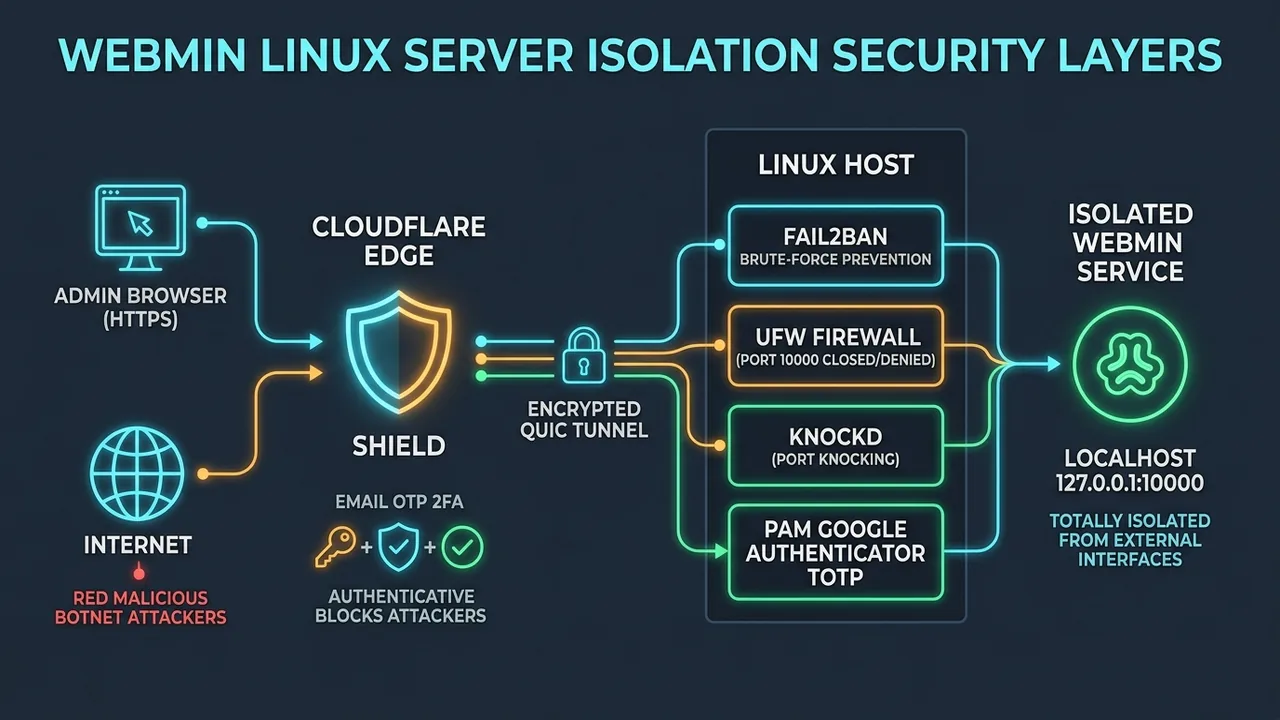
2. Tunneling Terenkripsi Cloudflared: Akses Panel Web Tanpa Port Terbuka (0 Inbound)
Q: Bagaimana arsitektur Cloudflare Zero Trust Tunnel menghentikan 100% serangan brute force pada Webmin?
A: Cloudflare Tunnel (cloudflared) bekerja secara outbound-only melalui protokol HTTP/2 atau QUIC ke edge server Cloudflare. Panel Webmin di server lokal tidak memerlukan IP publik maupun port inbound terbuka di firewall. Pengguna wajib melewati lapisan autentikasi Cloudflare Access (PIN Email OTP atau Google SSO) di edge sebelum koneksi diteruskan ke Webmin, sehingga botnet, pemindai Shodan, dan penyerang brute force tidak pernah bisa menyentuh server origin Anda.
Diagram Alur Arsitektur Zero Trust Webmin:
Langkah 1: Setup Daemon & Pembuatan Tunnel:
# 1. Unduh dan pasang paket resmi cloudflared:
sudo mkdir -p --mode=0755 /etc/apt/keyrings
curl -fsSL https://pkg.cloudflare.com/cloudflare-main.gpg | sudo tee /etc/apt/keyrings/cloudflare.gpg >/dev/null
echo "deb [signed-by=/etc/apt/keyrings/cloudflare.gpg] https://pkg.cloudflare.com/cloudflared $(lsb_release -cs) main" | sudo tee /etc/apt/sources.list.d/cloudflared.list
sudo apt update && sudo apt install cloudflared -y

# 2. Login ke akun Cloudflare & buat tunnel:
cloudflared tunnel login
cloudflared tunnel create webmin-tunnel
One-line Takeaway: File sertifikat autentikasi tersimpan di ~/.cloudflared/cert.pem dan UUID tunnel ter-generate secara unik.
Langkah 2: File Konfigurasi Ingress (~/.cloudflared/config.yml):
# ~/.cloudflared/config.yml
tunnel: 3d5a1b2c-4e6f-7a8b-9c0d-1e2f3a4b5c6d
credentials-file: /root/.cloudflared/3d5a1b2c-4e6f-7a8b-9c0d-1e2f3a4b5c6d.json

ingress:
  - hostname: panel.infokoding.com
    service: https://127.0.0.1:10000
    originRequest:
      noTLSVerify: true
      connectTimeout: 30s
      originServerName: localhost
  - service: http_status:404
One-line Takeaway: Flag noTLSVerify: true mencegah kegagalan handshake TLS lokal antara cloudflared dan miniserv Webmin.
Langkah 3: Aktivasi Layanan & Kunci Firewall:
# 1. Hubungkan domain CNAME ke tunnel:
cloudflared tunnel route dns webmin-tunnel panel.infokoding.com

# 2. Pasang systemd service dan jalankan tunnel:
sudo cloudflared service install
sudo systemctl daemon-reload
sudo systemctl enable cloudflared
sudo systemctl start cloudflared

# 3. Kunci Firewall VPS Total (0 Port Terbuka):
sudo ufw delete allow 10000
sudo ufw deny 10000
One-line Takeaway: Daemon Cloudflared aktif di background dan secara otomatis mereconnect jika terjadi gangguan koneksi jaringan.
Troubleshooting Cloudflare Zero Trust Tunnel:
- Error HTTP 530 / Origin Error: Pastikan service Webmin running di localhost dan parameter
noTLSVerify: truesudah ditulis diconfig.yml. - Tunnel Berstatus "Inactive" di Cloudflare Dashboard: Periksa log sistem dengan perintah
sudo journalctl -u cloudflared -funtuk memeriksa apakah ada error autentikasi credentials JSON. - Gagal Mengakses Subdomain via Browser: Pastikan Anda telah membuat Application Policy di Cloudflare Zero Trust Dashboard → Access → Applications dan memasukkan email admin Anda di whitelist OTP.
Audit & Telemetri Server: Deteksi Dini Upaya Penetrasi Log Miniserv
Keamanan yang baik bukan hanya tentang mencegah — melainkan juga tentang mendeteksi ancaman sedini mungkin agar tim dapat merespons sebelum eksploitasi berhasil dilakukan oleh penyerang.
Analisis Log Real-Time: Identifikasi Pola Serangan Kamus & Botnet
Q: Di mana log kegagalan login Webmin disimpan dan bagaimana cara memantaunya secara real-time?
A: Webmin mencatat seluruh aktivitas autentikasi di /var/webmin/miniserv.log. Log ini berisi timestap, IP asal, username yang dicoba, dan status berhasil atau gagal — menjadi sumber data utama untuk audit keamanan dan integrasi SIEM.
# Monitor log Webmin secara real-time dan filter kegagalan login:
sudo tail -f /var/webmin/miniserv.log | grep -i --line-buffered "failed\|invalid\|brute"

# Hitung total IP unik yang pernah gagal login hari ini:
grep "$(date +%Y-%m-%d)" /var/webmin/miniserv.log | \
  grep -i "failed" | \
  awk '{print $NF}' | sort | uniq -c | sort -rn | head -20

# Integrasikan dengan logwatch untuk laporan harian via email:
sudo apt install logwatch -y
sudo logwatch --output mail --mailto admin@infokoding.com \
  --detail high --service webmin --range today
One-line Takeaway: Laporan logwatch harian memudahkan deteksi pola serangan sebelum brute force berhasil menembus autentikasi.
Checklist Audit Kesiapan Keamanan Server: Evaluasi Skor Hardening
Checklist audit keamanan Webmin ini membantu sysadmin mengevaluasi status konfigurasi keamanan server secara mandiri sebelum insiden terjadi:
🔴 Kritis — Server Webmin Anda sangat rentan terhadap brute force!
Salin format checklist Markdown di bawah ini ke repository dokumentasi internal atau tiket maintenance tim IT Anda:
## Webmin & Linux Server Hardening Checklist
- [ ] **Fail2ban:** Jail `webmin-auth` aktif memantau `/var/webmin/miniserv.log` (maxretry <= 3).
- [ ] **MFA / 2FA:** Google Authenticator PAM aktif via TOTP dengan rate limiting token.
- [ ] **SSL / TLS:** Sertifikat valid (Let's Encrypt) terpasang dan `ssl_redirect=1` aktif.
- [ ] **Root Disable:** Login root langsung dinonaktifkan (`no_root_login=1`), gunakan user sudo khusus.
- [ ] **UFW Firewall:** Port 10000 di-deny secara default dari publik, hanya whitelist IP yang diizinkan.
- [ ] **Port Knocking:** Daemon `knockd` menyembunyikan port 10000 dari Shodan/Masscan.
- [ ] **Localhost Binding:** Jika menggunakan Nginx/Tunnel, `bind=127.0.0.1` diset di `miniserv.conf`.
- [ ] **Zero Trust Tunnel:** Opsional: Cloudflare Tunnel aktif tanpa port inbound terbuka sama sekali.
- [ ] **Telemetri / Alerting:** Notifikasi webhook Telegram / logwatch aktif saat ada IP yang diban.
- [ ] **Out-of-Band Access:** Kredensial VNC/Serial Console VPS teruji untuk skenario darurat.
One-line Takeaway: Gunakan checklist ini pada setiap deployment VPS baru untuk memastikan kepatuhan standar keamanan sistem.
Prosedur Pemulihan Out-of-Band: Akses Darurat via Serial Console VPS
Kesalahan urutan aturan UFW (misal: deny 10000 sebelum whitelist IP Anda) atau salah urutan port knockd dapat mengunci akses web dan SSH. Selalu buka satu sesi SSH aktif cadangan saat melakukan pengujian aturan baru.
Q: Apa yang harus dilakukan jika admin tidak sengaja terkunci dari Webmin dan SSH akibat kesalahan firewall?
A: Akses mesin server menggunakan VNC Console / Web Serial Console (Out-of-Band Management) yang disediakan pada dashboard provider VPS (DigitalOcean, Linode, AWS EC2 Instance Connect, Hetzner, atau Niagahoster) untuk menonaktifkan atau memperbaiki aturan firewall tanpa memerlukan akses jaringan SSH.
Langkah Pemulihan Bertahap via Console VPS:
- Buka dashboard penyedia hosting/VPS Anda dan cari menu Console / Web VNC / Serial Terminal.
- Login menggunakan username
rootatau user sudo beserta password server utama. - Jalankan skrip darurat berikut untuk mereset firewall dan membuka akses Webmin seketika:
# 1. Jika terkunci oleh UFW Firewall:
# Nonaktifkan sementara UFW untuk membuka seluruh port:
sudo ufw disable

# Atau tambahkan IP publik Anda saat ini ke whitelist:
sudo ufw allow from IP_PUBLIK_ANDA to any port 10000 proto tcp
sudo ufw allow from IP_PUBLIK_ANDA to any port 22 proto tcp
sudo ufw enable

# 2. Jika terkunci oleh Fail2ban (IP Anda terblokir sendiri):
# Unban IP Anda dari semua jail:
sudo fail2ban-client unban IP_PUBLIK_ANDA
# Atau unban spesifik jail webmin-auth:
sudo fail2ban-client set webmin-auth unbanip IP_PUBLIK_ANDA

# 3. Jika knockd gagal membuka port 10000:
# Masukkan aturan ACCEPT manual di baris paling atas IPTables:
sudo iptables -I INPUT 1 -s IP_PUBLIK_ANDA -p tcp --dport 10000 -j ACCEPT

# 4. Jika Google Authenticator 2FA hilang / HP rusak:
# Nonaktifkan sementara 2FA di Webmin dengan menghapus provider di miniserv.conf:
sudo sed -i '/two_factor_provider/d' /etc/webmin/miniserv.conf
sudo systemctl restart webmin
One-line Takeaway: Console VPS adalah jalur out-of-band independen yang selalu dapat diandalkan untuk merestorasi akses server kapan pun firewall bermasalah.
Troubleshooting Teknis: Diagnosis & Remediasi Masalah Konfigurasi
Tabel troubleshooting ini memetakan masalah teknis paling sering terjadi saat mengamankan Webmin beserta solusi praktis langkah demi langkah:
| Masalah | Kemungkinan Penyebab | Solusi |
|---|---|---|
| Fail2ban tidak memblokir IP meski sudah maxretry | Path logpath salah atau format log berbeda antara versi Webmin | Verifikasi path dengan: ls -la /var/webmin/miniserv.log lalu uji filter: fail2ban-regex /var/webmin/miniserv.log /etc/fail2ban/filter.d/webmin-auth.conf |
| Google Authenticator OTP selalu ditolak | Waktu server tidak sinkron (toleransi TOTP ±30 detik) | Sinkronkan NTP: sudo systemctl restart systemd-timesyncd && timedatectl status |
| Webmin tidak bisa start setelah konfigurasi SSL | Path sertifikat salah atau permission file PEM tidak tepat | Periksa: ls -la /etc/letsencrypt/live/domain.com/ && webmin --check |
| Port knocking tidak membuka akses ke Webmin | Nama interface jaringan di knockd.conf tidak sesuai | Cek interface aktif: ip a — ubah eth0 ke nama yang benar (misal: ens3) |
| UFW memblokir IP sendiri dari Webmin | IP admin tidak ditambahkan ke whitelist sebelum deny rule | Gunakan akses console VPS provider, tambah rule: ufw allow from IP_ANDA to any port 10000 |
FAQ: Pertanyaan Seputar Keamanan & Hardening Server Webmin
Apakah mengubah port Webmin dari 10000 ke port lain cukup untuk keamanan?
Tidak cukup. Mengubah port hanya mencegah pemindai otomatis yang menargetkan port 10000 spesifik, namun pemindai port penuh seperti Masscan atau Nmap akan tetap menemukannya. Port knocking + fail2ban + 2FA adalah pendekatan yang jauh lebih solid.
Berapa lama waktu yang dibutuhkan untuk mengimplementasikan semua langkah keamanan ini?
Dengan mengikuti panduan ini, seorang sysadmin berpengalaman bisa menyelesaikan semua 5 lapisan keamanan dalam waktu 45–90 menit tanpa perlu restart server atau downtime.
Apakah fail2ban kompatibel dengan Webmin versi terbaru?
Ya. Fail2ban kompatibel dengan semua versi Webmin karena bekerja pada level log file (/var/webmin/miniserv.log) yang formatnya konsisten sejak Webmin 1.x.
Bisakah Google Authenticator 2FA digunakan di Webmin tanpa smartphone?
Ya, bisa menggunakan aplikasi desktop TOTP seperti Authy Desktop, KeePassXC (dengan fitur TOTP), atau ekstensi browser seperti Authenticator (Firefox/Chrome) sebagai alternatif smartphone.
Apakah port knocking memengaruhi kinerja server secara signifikan?
Tidak. knockd hanya mendengarkan paket knock di latar belakang dengan konsumsi CPU dan RAM yang sangat minimal (< 1 MB RAM), tidak memengaruhi kinerja layanan produksi apapun.
One-Liner Cheat Sheet: Perintah Cepat Audit & Proteksi Miniserv
Berikut adalah ringkasan perintah satu baris (one-liner cheat sheet) yang dapat langsung disalin untuk memverifikasi dan mengamankan Webmin secara instan:
# 1. Cek status jail Fail2ban untuk Webmin:
sudo fail2ban-client status webmin-auth

# 2. Buka blokir (unban) IP admin yang tidak sengaja terblokir:
sudo fail2ban-client set webmin-auth unbanip IP_ANDA

# 3. Kunci Webmin agar hanya mendengarkan localhost:
sudo sed -i 's/^bind=.*/bind=127.0.0.1/' /etc/webmin/miniserv.conf && sudo systemctl restart webmin

# 4. Whitelist IP admin di firewall UFW:
sudo ufw allow from IP_ANDA to any port 10000 proto tcp comment "Webmin-Admin"

# 5. Monitor percobaan login gagal Webmin secara real-time:
sudo tail -f /var/webmin/miniserv.log | grep -i --line-buffered "failed"

# 6. Uji urutan port knocking dari komputer lokal (klien):
knock -v IP_SERVER 7331 1234 9876 && curl -k -sI https://IP_SERVER:10000 | head -1

# 7. Nonaktifkan sementara 2FA Webmin jika HP hilang (Recovery):
sudo sed -i '/two_factor_provider/d' /etc/webmin/miniserv.conf && sudo systemctl restart webmin

# 8. Cek status daemon Cloudflare Tunnel:
sudo systemctl status cloudflared
One-line Takeaway: Kumpulan perintah esensial satu baris untuk inspeksi status keamanan, mitigasi pemblokiran darurat, dan audit real-time Webmin.
Rangkuman Akhir: Arsitektur Proteksi Server Linux yang Tangguh
Mengamankan Webmin dari serangan brute force tidak memerlukan pengetahuan keamanan tingkat lanjut — cukup dengan konfigurasi sistematis berlapis yang bisa diselesaikan dalam satu jam kerja.
Ringkasan Action Plan Keamanan Webmin
- Pasang Fail2ban dengan jail
webmin-auth— blokir otomatis brute force dalam hitungan detik. - Aktifkan Google Authenticator 2FA via PAM — OTP berubah tiap 30 detik, password leak tidak berarti apa-apa.
- Pasang SSL/TLS Let's Encrypt dan paksa redirect HTTPS — enkripsi seluruh trafik sesi admin.
- Terapkan port knocking via knockd — buat port 10000 tidak terlihat oleh Shodan dan pemindai otomatis.
- Batasi akses via whitelist IP + UFW — hanya IP terdaftar yang bisa mencoba login ke panel.
Butuh Hardening Server & Audit Keamanan Webmin?
Konsultasikan konfigurasi fail2ban, 2FA, dan arsitektur keamanan server Linux Anda bersama praktisi DevOps InfoKoding.

Rusmawan Abdullah Sani
DevOps Engineer & Lead Developer at infokodingPraktisi pengembangan web, DevOps, dan keamanan jaringan server Linux dengan pengalaman mengelola infrastruktur cloud server berskala produksi. Berfokus membagikan panduan teknis mendalam tentang administrasi server, otomasi deployment, dan tutorial programming di infokoding.com.