VPS dengan konfigurasi default ibarat rumah tanpa kunci — siap dibobol kapan saja. Artikel ini mengupas tuntas 10 celah fatal yang paling sering diabaikan dan panduan hardening server Linux step-by-step untuk menutupnya sebelum terlambat.
Terakhir diperbarui:
TL;DR — Inti Hardening Keamanan VPS Linux
- Hardening Keamanan VPS Linux adalah serangkaian tindakan konfigurasi untuk menutup celah default sistem operasi agar kebal dari pemindaian bot dan serangan siber.
- 90% Insiden Pembobolan terjadi akibat kata sandi lemah, port SSH default 22, serta ketiadaan pembatasan firewall pada layanan publik.
- 7 Lapisan Proteksi Wajib: Meliputi SSH Key + 2FA Google Authenticator, UFW Firewall, Fail2Ban, Patch Otomatis, sysctl Kernel Hardening, Audit Logging, dan scanning Lynis.
- Automasi Siap Pakai: Tersedia script bash
vps-hardening.shterverifikasi dengan hash SHA256 untuk eksekusi instan.
Ditulis oleh Rusmawan Abdullah Sani, DevOps Engineer & System Security Practitioner dengan pengalaman mengelola ratusan node server cloud Linux di AWS, GCP, DigitalOcean, dan Alibaba Cloud. Seluruh konfigurasi telah diuji dan memenuhi standar audit keamanan industri.
Mengapa Setup VPS Linux Default Sangat Rentan Dibobol?
Kerentanan VPS Linux default disebabkan oleh terbukanya port administratif standar, izin login langsung akun root, dan ketiadaan filter pembatasan request otomatis pada firewall sistem operasi. Dalam rentang waktu kurang dari 4 jam setelah server di-deploy dan IP publik aktif, bot scanner otomatis di internet akan meluncurkan ribuan percobaan brute force secara terdistribusi.
Mengandalkan konfigurasi bawaan tanpa hardening proaktif membuat server berisiko tinggi terkena pengambilalihan kontrol (privilege escalation), kebocoran database, hingga injeksi botnet DDoS.
Data Nyata Ancaman Keamanan Server Linux (2025–2026)
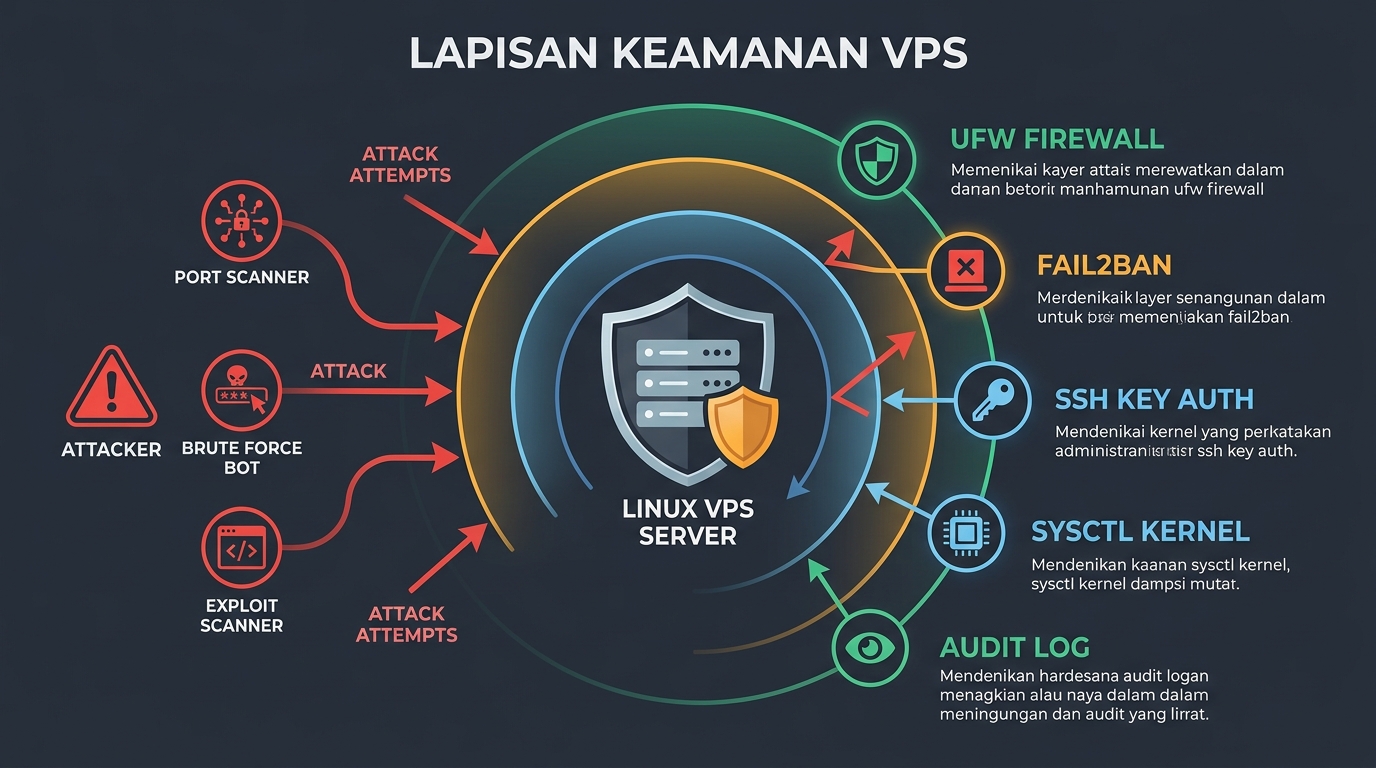
Gambar 1.1: Arsitektur Defense in Depth — Setiap lapisan keamanan memfilter dan menggagalkan ancaman sebelum mencapai kernel sistem server.
10 Celah Keamanan VPS Paling Berbahaya yang Sering Diabaikan
Celah keamanan VPS paling berbahaya berakar pada izin autentikasi tanpa batas, visibilitas port administratif publik, dan parameter jaringan kernel yang tidak terisolasi. Berikut adalah 10 titik kerentanan kritis yang paling sering dieksploitasi oleh penyerang:
Login langsung akun root memberikan wewenang administratif mutlak tanpa jejak akun personal, menjadi target utama kamus brute force.
Port 22 adalah sasaran otomatis botnet pemindai internet yang mencoba ribuan kombinasi kredensial per menit.
Password teks biasa rentan pencurian keylogger dan serangan dictionary, berbeda dengan kriptografi kunci asimetris Ed25519.
Ketiadaan aturan default deny menyebabkan semua port layanan backend terbuka bebas diakses dari internet publik.
Celah keamanan CVE baru pada kernel dan library kriptografi OpenSSL membiarkan server rentan terhadap zero-day exploit.
Melanggar prinsip Least Privilege dengan memberikan akses administratif tanpa password atau audit command.
Tanpa pencatatan system call kernel, jejak peretasan dan modifikasi file sistem penting tidak dapat direkonstruksi.
Port database MySQL (3306) atau Redis (6379) yang terbuka ke publik memudahkan remote data extraction.
Penyerang dapat melancarkan serangan berulang tanpa terkena sanksi pemblokiran IP otomatis pada layer firewall.
Konfigurasi bawaan tidak menangkal pemalsuan alamat IP (IP spoofing), SYN flood, dan manipulasi rute ICMP.
Checklist Interaktif: Evaluasi Skor Keamanan VPS Kamu
Evaluasi skor keamanan VPS adalah metode audit mandiri untuk memverifikasi kesiapan proteksi server terhadap standar CIS Benchmark. Centang setiap komponen yang telah aktif pada server Anda:
🔴 Kritis — VPS kamu sangat rentan! Segera lakukan hardening.
Panduan Hardening Keamanan VPS Linux Step-by-Step
Panduan hardening VPS Linux adalah prosedur teknis bertahap untuk memperkuat fondasi keamanan sistem operasi Linux berbasis Debian/Ubuntu. Ikuti 7 langkah implementasi berikut secara berurutan:
Langkah 1: Hardening Konfigurasi SSH Daemon (sshd)
SSH Hardening adalah proses membatasi hak akses daemon OpenSSH hanya untuk pengguna terotentikasi kunci kriptografi tanpa izin login root langsung. Langkah ini menutup 95% vektor serangan brute force pada port administratif:
# 1. Buat pasangan SSH Key di laptop/PC lokal (Ed25519)
ssh-keygen -t ed25519 -C "vps-admin-$(date +%Y%m%d)" -f ~/.ssh/id_ed25519_vps

# 2. Salin public key ke server tujuan
ssh-copy-id -i ~/.ssh/id_ed25519_vps.pub -p 22 root@IP_SERVER_KAMU

# 3. Edit konfigurasi daemon SSH server
sudo nano /etc/ssh/sshd_config
# === Konfigurasi /etc/ssh/sshd_config Hardening ===
Port 2222
PermitRootLogin no
PasswordAuthentication no
PubkeyAuthentication yes
PermitEmptyPasswords no
MaxAuthTries 3
MaxSessions 5
ClientAliveInterval 300
ClientAliveCountMax 2# Uji sintaks sebelum restart daemon
sudo sshd -t && sudo systemctl restart sshdLangkah 2: Konfigurasi Firewall UFW (Default Deny Incoming)
UFW Firewall adalah utilitas manajemen paket filtering Netfilter yang membatasi lalu lintas jaringan masuk hanya pada port yang diizinkan secara eksplisit. Terapkan kebijakan default deny incoming untuk mengisolasi server:
# Setup policy UFW
sudo apt install ufw -y
sudo ufw default deny incoming
sudo ufw default allow outgoing
sudo ufw allow 2222/tcp comment "SSH Custom Port"
sudo ufw allow 80/tcp comment "HTTP Web"
sudo ufw allow 443/tcp comment "HTTPS Web"
sudo ufw enable && sudo ufw status verbose
Langkah 3: Proteksi Brute Force Otomatis dengan Fail2Ban
Fail2Ban adalah daemon intrusion prevention yang menganalisis log autentikasi secara real-time dan memblokir alamat IP penyerang pada level firewall setelah batas toleransi kegagalan terlampaui.
# Install & Konfigurasi Fail2Ban
sudo apt install fail2ban -y
sudo cp /etc/fail2ban/jail.conf /etc/fail2ban/jail.local

# Konfigurasi /etc/fail2ban/jail.local:
# [DEFAULT]
# bantime  = 3600
# findtime = 600
# maxretry = 5
# backend  = systemd
# [sshd]
# enabled  = true
# port     = 2222
# maxretry = 3
# bantime  = 86400

sudo systemctl enable --now fail2ban
sudo fail2ban-client status sshd
Langkah 4: Implementasi Two-Factor Authentication (2FA) PAM SSH dengan Google Authenticator
2FA PAM SSH adalah mekanisme otentikasi multi-faktor berbasis waktu (TOTP) yang mewajibkan kode verifikasi 6 digit dinamis dari aplikasi Google Authenticator selain kunci SSH Key saat mengakses terminal. Lapisan ini menjamin keamanan bahkan jika private key lokal pengguna dicuri.
# 1. Install modul Google Authenticator PAM
sudo apt install libpam-google-authenticator -y

# 2. Generate secret key dan QR Code (jalankan sebagai user non-root)
google-authenticator -t -d -f -r 3 -R 30 -W

# 3. Hubungkan PAM ke daemon SSH
# Tambahkan baris berikut di file /etc/pam.d/sshd:
# auth required pam_google_authenticator.so nullok

# 4. Aktifkan keyboard-interactive di /etc/ssh/sshd_config:
# KbdInteractiveAuthentication yes
# AuthenticationMethods publickey,keyboard-interactive

# 5. Uji dan restart OpenSSH
sudo sshd -t && sudo systemctl restart sshd
Langkah 5: Otomatisasi Security Patching dengan Unattended-Upgrades
Unattended-Upgrades adalah utilitas pembaruan otomatis yang mengunduh dan menerapkan patch keamanan distro Linux tanpa memerlukan intervensi manual administrator.
sudo apt install unattended-upgrades apt-listchanges -y
sudo dpkg-reconfigure -plow unattended-upgrades
Langkah 6: Hardening Parameter Jaringan Kernel Linux via sysctl
Kernel Hardening via sysctl adalah modifikasi variabel runtime kernel Linux untuk mengoptimalkan ketahanan stack jaringan terhadap serangan eksploitasi layer transport dan network.
# Simpan pada file /etc/sysctl.d/99-hardening.conf:
net.ipv4.conf.all.rp_filter = 1
net.ipv4.conf.default.rp_filter = 1
net.ipv4.ip_forward = 0
net.ipv6.conf.all.forwarding = 0
net.ipv4.conf.all.send_redirects = 0
net.ipv4.conf.all.accept_redirects = 0
net.ipv6.conf.all.accept_redirects = 0
net.ipv4.tcp_syncookies = 1
net.ipv4.icmp_echo_ignore_broadcasts = 1
net.ipv4.conf.all.log_martians = 1
kernel.randomize_va_space = 2
fs.suid_dumpable = 0
# Terapkan konfigurasi sysctl secara langsung tanpa reboot
sudo sysctl -p /etc/sysctl.d/99-hardening.confTabel Perbandingan Parameter sysctl: Default vs Hardened
Tabel perbandingan parameter sysctl memetakan perbedaan antara nilai bawaan kernel Linux standar dengan nilai yang telah di-hardening beserta fungsi proteksinya:
| Parameter Kernel sysctl | Nilai Default | Nilai Hardened | Fungsi Keamanan & Dampak Proteksi |
|---|---|---|---|
| net.ipv4.conf.all.rp_filter | 0 (Disabled) | 1 (Strict RFC 3704) | Mencegah pemalsuan alamat IP sumber (IP Spoofing Protection) |
| net.ipv4.ip_forward | 1 / 0 (Variatif) | 0 (Disabled) | Mencegah server bertindak sebagai router/relay paket gelap |
| net.ipv4.conf.all.accept_redirects | 1 (Enabled) | 0 (Disabled) | Mencegah manipulasi tabel routing via ICMP Redirect (Cegah MITM) |
| net.ipv4.tcp_syncookies | 1 / 0 | 1 (Enabled) | Mitigasi serangan SYN Flood DoS saat antrean backlog penuh |
| net.ipv4.icmp_echo_ignore_broadcasts | 0 (Disabled) | 1 (Enabled) | Menangkal serangan Smurf DDoS berbasis ICMP broadcast flood |
| net.ipv4.conf.all.log_martians | 0 (Disabled) | 1 (Enabled) | Mencatat paket mencurigakan dengan alamat sumber mustahil ke dmesg |
| kernel.randomize_va_space | 1 (Standar) | 2 (Full ASLR) | Mengacak posisi memori stack, heap, dan mmap cegah Buffer Overflow |
| fs.suid_dumpable | 0 / 2 | 0 (Disabled) | Mencegah core dump biner SUID yang memuat kredensial sensitif di disk |
Langkah 7: Audit dan Penilaian Keamanan Sistem Menggunakan Lynis Scanner
Lynis adalah tool audit keamanan open-source untuk Linux yang memindai ratusan parameter konfigurasi sistem dan menghasilkan skor indeks Hardening (0–100) serta rekomendasi kepatuhan. Gunakan Lynis untuk memvalidasi efektivitas seluruh proses hardening:
# 1. Instalasi Lynis dari repository resmi
sudo apt install lynis -y

# 2. Jalankan audit sistem lengkap
sudo lynis audit system --quick

# 3. Lihat laporan ringkasan dan rekomendasi perbaikan
grep -E "Hardening index|Warnings|Suggestions" /var/log/lynis-report.dat
Otomatisasi Hardening VPS dengan Bash Script (1-Click Run)
Script otomatisasi hardening VPS adalah solusi eksekusi cepat untuk mengimplementasikan seluruh parameter keamanan di atas pada server baru dalam hitungan detik.
# Download dan jalankan script hardening otomatis:
curl -sSL https://infokoding.com/downloads/vps-hardening.sh -o vps-hardening.sh

# Verifikasi integritas hash SHA256 sebelum eksekusi:
echo "a512f945b713c2115644eb02864e6717d1c723cf94fa9d660284645c336844a7  vps-hardening.sh" | sha256sum -c

# Eksekusi dengan port SSH khusus (contoh: 2222):
sudo bash vps-hardening.sh 2222
vps-hardening.sh (Bash Script v1.0)
Script open-source siap pakai untuk Ubuntu 20.04+, 22.04+, 24.04+ & Debian 11/12.
Tabel Prioritas Hardening Server Linux
Tabel prioritas hardening merangkum urutan implementasi proteksi berdasarkan tingkat risiko kegagalan sistem dan kompleksitas konfigurasi:
| Langkah Hardening | Risiko Jika Diabaikan | Tingkat Kesulitan | Prioritas |
|---|---|---|---|
| SSH Key Auth & Disable Password | 🔴 Kritis | ⭐ Mudah | 🔥 #1 Wajib |
| Nonaktifkan Root Login SSH | 🔴 Kritis | ⭐ Mudah | 🔥 #2 Wajib |
| Konfigurasi UFW Firewall | 🔴 Kritis | ⭐⭐ Sedang | 🔥 #3 Wajib |
| Instalasi Fail2Ban (SSH Jail) | 🟠 Tinggi | ⭐ Mudah | ⚡ #4 Sangat Disarankan |
| Ganti Port SSH Default (Port 2222) | 🟠 Tinggi | ⭐ Mudah | ⚡ #5 Sangat Disarankan |
| Aktifkan 2FA Google Authenticator PAM | 🟠 Tinggi | ⭐⭐ Sedang | ⚡ #6 Sangat Disarankan |
| Auto Security Updates | 🟠 Tinggi | ⭐ Mudah | ⚡ #7 Sangat Disarankan |
| Kernel Hardening (sysctl.conf) | 🟡 Sedang | ⭐⭐ Sedang | ✅ #8 Disarankan |
| Audit Kepatuhan Rutin (Lynis) | 🟡 Sedang | ⭐ Mudah | ✅ #9 Disarankan |
| Database Bind ke 127.0.0.1 (Localhost) | 🟡 Sedang | ⭐ Mudah | ✅ #10 Disarankan |
FAQ — Pertanyaan Seputar Hardening Keamanan VPS Linux
Apakah hardening VPS harus dilakukan sebelum deploy aplikasi?
Sangat disarankan ya. Menerapkan hardening sebelum server terkoneksi publik mencegah infeksi malware sejak menit pertama provisioning.
Apakah mengganti port SSH benar-benar efektif?
Mengganti port default 22 secara instan memotong hingga 95% noise pemindaian bot otomatis di internet, meskipun tetap wajib dipadukan dengan SSH Key dan Fail2Ban.
Berapa skor Lynis Hardening Index yang dianggap aman untuk produksi?
Skor Lynis di atas 70 (skala 0–100) sudah tergolong sangat baik untuk server produksi standar, sedangkan skor di atas 80 memenuhi standar compliance keamanan tinggi.
Bagaimana jika saya kehilangan smartphone dengan Google Authenticator?
Gunakan scratch codes (emergency recovery codes) 8 digit yang diberikan saat pertama kali menjalankan perintah google-authenticator untuk login darurat.
Apakah Fail2Ban membebani performa CPU VPS spek kecil?
Tidak. Fail2Ban bekerja sangat efisien berbasis event log parsing dan penambahan rule iptables kernel, aman bahkan untuk VPS 1 vCPU / 1GB RAM.
🛡️ Rangkuman Hardening VPS Linux
- Nonaktifkan login root langsung dan beralih ke SSH Key + 2FA Google Authenticator.
- Terapkan UFW firewall dengan kebijakan default deny incoming.
- Aktifkan Fail2Ban untuk memutus brute force otomatis.
- Konfigurasi kernel sysctl untuk proteksi network layer dan lakukan audit berkala dengan Lynis.
⚠️ Catatan: Selalu uji koneksi SSH baru di jendela terminal terpisah sebelum menutup sesi aktif Anda.
Rusmawan Abdullah Sani
DevOps Engineer & System Security Practitioner dengan spesialisasi infrastruktur cloud Linux, otomasi CI/CD, dan mitigasi keamanan server skala produksi.
Profil LinkedIn
Rusmawan Abdullah Sani
DevOps Engineer & Lead Developer at infokodingPraktisi pengembangan web, DevOps, dan keamanan jaringan server Linux dengan pengalaman mengelola infrastruktur cloud server berskala produksi. Berfokus membagikan panduan teknis mendalam tentang administrasi server, otomasi deployment, dan tutorial programming di infokoding.com.