Cara membatasi kecepatan download/upload pengguna agar koneksi internet kantor tidak dimonopoli oleh satu orang.
Daftar Isi
- TL;DR (Ringkasan Cepat)
- Ringkasan FAQ (Tanya Jawab Singkat)
- Belajar MikroTik: Konsep Dasar Manajemen Bandwidth Jaringan
- Parameter Lanjutan: Priority, Burst Limit, dan Burst Threshold
- Priority (Prioritas Antrean)
- Mekanisme Burst (Bonus Kecepatan Sesaat)
- Contoh Kalkulasi Waktu Burst Limit
- Langkah Konfigurasi Simple Queue Jaringan via Winbox
- Penting: Simple Queue Tidak Berjalan?
- Studi Kasus 1: Membatasi Satu IP Tertentu (Staff A) di Jaringan
- Studi Kasus 2: Membatasi Seluruh Subnet Jaringan secara Adil
- Studi Kasus 3: Implementasi Burst Limit untuk Direktur
- Perbandingan: Simple Queue vs Queue Tree
- Catatan Performa CPU: RouterOS v6 vs v7
- Pertanyaan Umum (FAQ) Seputar Manajemen Bandwidth
- Apa perbedaan antara Max Limit dan Limit At?
- Kapan sebaiknya menggunakan Burst Limit?
TL;DR (Ringkasan Cepat)
- Fungsi Utama: Mencegah satu pengguna memonopoli koneksi internet dengan membatasi kecepatan download/upload.
- Kemudahan: Simple Queue sangat praktis diterapkan hanya dengan mengisi target IP dan batas kecepatan (Max Limit).
- Prioritas & Burst: Mendukung alokasi cerdas seperti Limit At (garansi minimal), Burst (bonus kecepatan sementara), dan Priority.
- Fasttrack: Wajib dinonaktifkan di menu Firewall agar aturan Queue tidak bocor (ter-bypass).
Ringkasan FAQ (Tanya Jawab Singkat)
Q: Apa fungsi Simple Queue di MikroTik?
A: Simple Queue berfungsi untuk membatasi (limit) kecepatan internet download dan upload pada klien agar koneksi tidak dimonopoli oleh satu perangkat.
Q: Kenapa Simple Queue tidak berjalan (bocor)?
A: Kemungkinan besar karena fitur Fasttrack di Firewall belum dinonaktifkan, sehingga lalu lintas data mem-bypass aturan pembatasan queue.
Pernahkah jaringan internet kantor atau rumah Anda terasa sangat lambat hanya karena ada satu orang yang sedang mengunduh file raksasa atau streaming film resolusi 4K? Masalah monopoli koneksi ini sangat umum terjadi pada jaringan yang tidak dikelola. Di sinilah peran krusial dari Bandwidth Management.
Dalam tutorial belajar MikroTik ini, kita akan fokus pada metode yang paling sering digunakan dan paling mudah dipahami, yaitu Simple Queue. Sesuai namanya, fitur ini didesain untuk menyederhanakan proses pembatasan kecepatan (rate limiting) berdasarkan alamat IP target, rentang IP, atau seluruh subnet sekaligus.
Belajar MikroTik: Konsep Dasar Manajemen Bandwidth Jaringan
Sebelum kita terjun ke konfigurasi teknis, penting untuk memahami terminologi dasar yang digunakan oleh sistem antrean (queue) di RouterOS MikroTik. Menguasai parameter ini adalah kunci untuk merancang Quality of Service (QoS) yang baik di jaringan Anda.
- Target: Perangkat atau kelompok perangkat yang akan dibatasi kecepatannya. Bisa berupa satu IP address (
192.168.88.10), satu blok subnet (192.168.88.0/24), atau nama interface (ether2). - Max Limit (MIR - Maximum Information Rate): Ini adalah batas kecepatan maksimal absolut yang bisa dicapai oleh target ketika jaringan sedang sepi. Jika Anda mengatur Max Limit Download ke 2 Mbps, maka target tidak akan pernah bisa mengunduh lebih cepat dari 2 Mbps.
- Limit At (CIR - Committed Information Rate): Ini adalah kecepatan minimum yang dijamin akan didapatkan oleh target, terlepas dari seberapa sibuknya jaringan. Jika jaringan sedang padat, router akan memprioritaskan alokasi bandwidth untuk memenuhi Limit At setiap antrean terlebih dahulu sebelum membagikan sisa bandwidth ke Max Limit.
Parameter Lanjutan: Priority, Burst Limit, dan Burst Threshold
Untuk jaringan yang lebih kompleks, seperti cafe atau kantor tingkat menengah, sekadar membatasi kecepatan maksimal seringkali tidak cukup. Anda membutuhkan mekanisme cerdas yang merespons pola perilaku pengguna.
Priority (Prioritas Antrean)
Parameter Priority bernilai dari 1 (tertinggi) hingga 8 (terendah), di mana secara default semua antrean memiliki prioritas 8. Angka prioritas ini hanya bekerja jika antrean tersebut memiliki struktur Parent-Child (Induk-Anak) dan bandwidth pada Parent sudah mencapai batas maksimalnya.
Ketika kemacetan terjadi, router akan melihat antrean mana yang memiliki prioritas lebih tinggi (misal: Priority 1) dan mendahulukan lalu lintas datanya hingga mencapai Limit At, sebelum melayani antrean dengan prioritas yang lebih rendah (misal: Priority 8).
Mekanisme Burst (Bonus Kecepatan Sesaat)
Perilaku pengguna saat melakukan browsing web (membuka artikel, membaca berita) sangat berbeda dengan perilaku mengunduh (downloading) file raksasa. Browsing membutuhkan bandwidth besar selama beberapa detik saja untuk memuat gambar dan teks, lalu idle (diam) saat pengguna membaca.
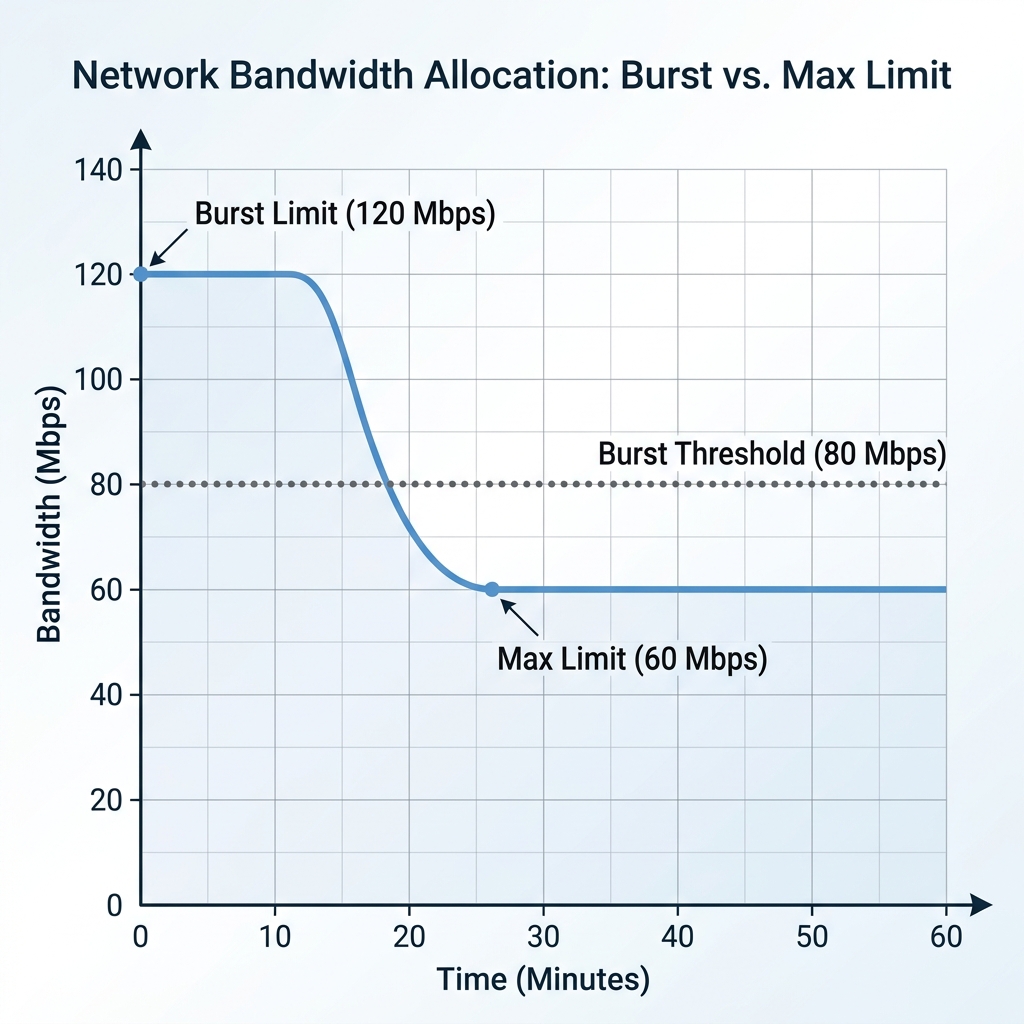
Fitur Burst di MikroTik diciptakan untuk mengakomodasi pola ini. Burst memberikan "bonus" kecepatan yang melebihi Max Limit selama beberapa detik di awal koneksi, membuat browsing terasa sangat cepat dan responsif, lalu menurunkan kecepatan kembali ke Max Limit jika unduhan berlangsung terlalu lama (mencegah monopoli akibat download file besar).
- Burst Limit: Kecepatan maksimal absolut selama masa bonus. Harus lebih besar dari Max Limit.
- Burst Threshold: Batas rata-rata kecepatan pemicu. Jika rata-rata kecepatan target selama periode tertentu berada di bawah Threshold ini, maka bonus (Burst Limit) akan diberikan. Biasanya diset di bawah Max Limit.
- Burst Time: Durasi waktu (dalam detik) yang digunakan untuk menghitung rata-rata kecepatan data. Perlu dicatat, Burst Time BUKANLAH durasi seberapa lama bonus diberikan secara langsung.
| Parameter | Penjelasan Singkat |
|---|---|
| Max Limit (MIR) | Kecepatan maksimal absolut yang bisa dicapai (saat jaringan sepi). |
| Limit At (CIR) | Garansi kecepatan minimal yang pasti didapat (saat jaringan sibuk). |
| Burst Limit | Batas kecepatan lonjakan sesaat (bonus di awal koneksi). |
| Burst Threshold | Batas rata-rata pemakaian untuk menentukan apakah bonus Burst aktif atau dicabut. |
| Burst Time | Periode waktu (detik) kalkulasi rata-rata kecepatan untuk evaluasi Threshold. |
Contoh Kalkulasi Waktu Burst Limit
Katakanlah Anda mengatur konfigurasi berikut: Max-Limit=3M, Burst-Limit=10M, Burst-Threshold=2M, Burst-Time=8s. Berapa lama klien akan menikmati kecepatan 10 Mbps sebelum dijatuhkan ke 3 Mbps saat mengunduh file besar?
| Detik Ke- | Kecepatan Diterima | Rata-rata 8 Detik Terakhir | Status Threshold (2M) | Kondisi Burst |
|---|---|---|---|---|
| 1 | 10 Mbps | 10 / 8 = 1.25 Mbps | Di bawah Threshold | AKTIF |
| 2 | 10 Mbps | 20 / 8 = 2.5 Mbps | Melewati Threshold | MATI (Turun) |
| 3 | 3 Mbps (Max Limit) | 23 / 8 = 2.87 Mbps | Melewati Threshold | TIDAK AKTIF |
Catatan: Pada detik ke-2, rata-rata penggunaan (2.5 Mbps) sudah melampaui Threshold (2 Mbps), sehingga pada detik ke-3 kecepatan langsung dijatuhkan ke Max Limit (3 Mbps).
Langkah Konfigurasi Simple Queue Jaringan via Winbox
Mari kita praktikkan cara paling mudah membatasi kecepatan menggunakan antarmuka grafis (GUI) Winbox.
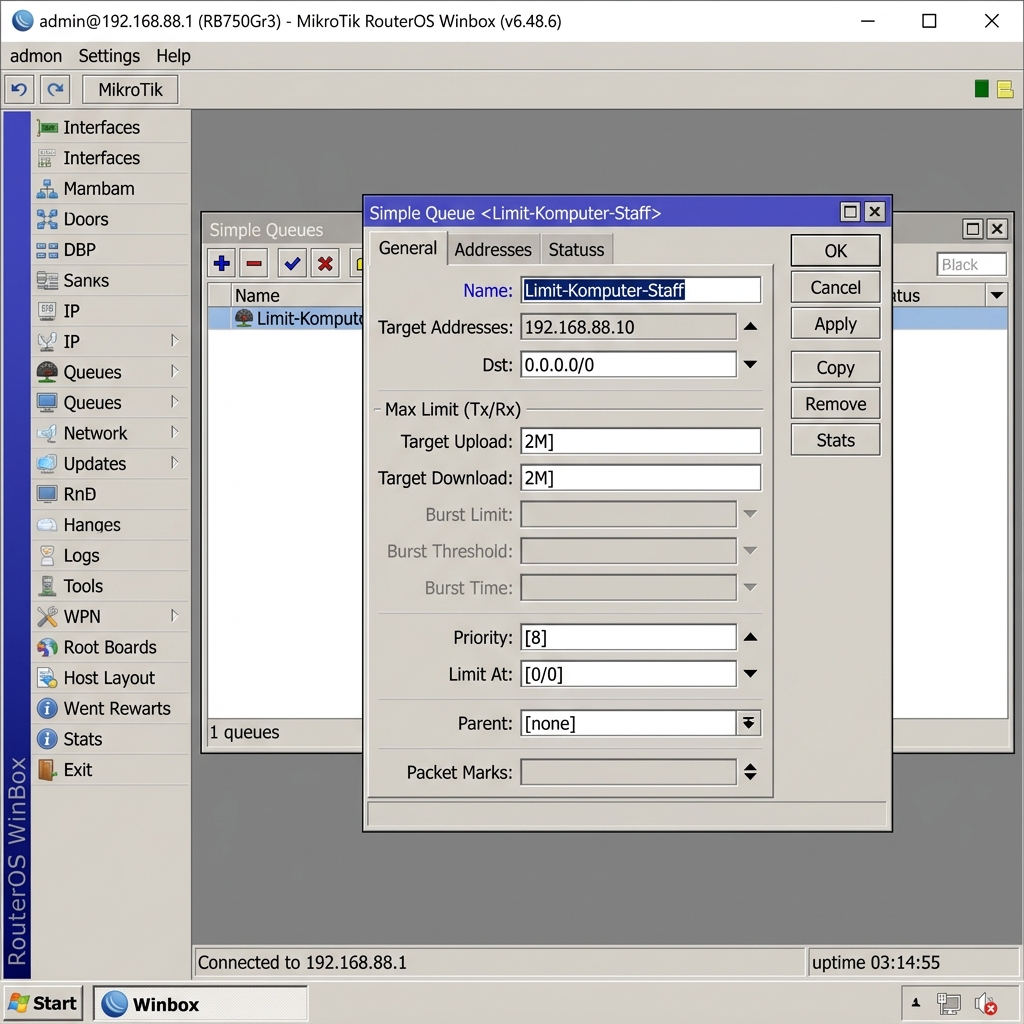
- Langkah 1: Buka aplikasi Winbox dan login ke router MikroTik Anda.
- Langkah 2: Pada menu navigasi sebelah kiri, cari dan klik menu Queues.
- Langkah 3: Pastikan Anda berada di tab Simple Queues, lalu klik ikon + (Add) berwarna biru di pojok kiri atas untuk membuat antrean baru.
- Langkah 4: Di tab General, isi kolom Name dengan label yang jelas (misalnya "Limit-Komputer-Staff").
- Langkah 5: Pada kolom Target, masukkan alamat IP target yang ingin dilimit (contoh:
192.168.88.10). - Langkah 6: Di bagian Target Upload dan Target Download, atur nilai Max Limit sesuai dengan kebijakan kecepatan Anda (contoh: pilih
2Muntuk 2 Mbps). - Langkah 7: Klik tombol Apply dan diakhiri dengan tombol OK untuk menyimpan konfigurasi.
Penting: Simple Queue Tidak Berjalan?
Jika Anda sudah mengatur Simple Queue namun kecepatan klien tidak terlimit (bocor), kemungkinan besar fitur Fasttrack di menu IP > Firewall > Filter Rules masih menyala. Aturan fasttrack-connection mem-bypass pemrosesan paket (termasuk Queue) agar CPU router lebih ringan. Anda wajib menonaktifkan (disable) rule Fasttrack agar Simple Queue dapat bekerja dengan benar.
Studi Kasus 1: Membatasi Satu IP Tertentu (Staff A) di Jaringan
Katakanlah IP komputer Staff A adalah 192.168.88.10. Kita ingin membatasi kecepatannya maksimal 2 Mbps untuk Download dan 1 Mbps untuk Upload.
/queue simple add name="Limit_Staff_A" target=192.168.88.10 max-limit=1M/2M
Studi Kasus 2: Membatasi Seluruh Subnet Jaringan secara Adil
Membatasi kecepatan satu per satu IP sangat melelahkan jika Anda mengelola cafe atau area WiFi publik. Solusi terbaik adalah menargetkan seluruh blok IP secara langsung. Misalnya, alokasi IP DHCP Anda adalah 192.168.88.0/24, dan Anda memiliki total bandwidth ISP sebesar 20 Mbps.
Anda bisa membuat satu antrean besar (Total Bandwidth) sebesar 20 Mbps, lalu mengizinkan klien berebut kecepatan, atau membagi rata menggunakan Queue Type PCQ (Per Connection Queue). Dalam contoh sederhana ini, kita hanya akan membatasi total kecepatan maksimal yang bisa dihabiskan oleh seluruh area WiFi menjadi 10 Mbps (agar 10 Mbps sisanya aman untuk server atau staf kantor).
/queue simple add name="Limit_Total_WiFi" target=192.168.88.0/24 max-limit=10M/10M
Studi Kasus 3: Implementasi Burst Limit untuk Direktur
Direktur atau Bos di kantor seringkali tidak mengunduh file, tetapi mereka ingin proses membuka halaman web (browsing) dan mengecek email terasa sekilat mungkin. Kita bisa menggunakan parameter Burst. Skema yang kita inginkan: Bos mendapat kecepatan standar 3 Mbps. Tapi saat pertama kali klik halaman web, dia diberi kecepatan kilat 10 Mbps selama beberapa detik. Jika dia ternyata mencoba mengunduh file berat dan memakan waktu lama, kecepatannya akan turun kembali ke 3 Mbps.
/queue simple add name="Limit_Bos" target=192.168.88.2 max-limit=3M/3M burst-limit=10M/10M burst-threshold=2M/2M burst-time=8/8
Perbandingan: Simple Queue vs Queue Tree
Banyak admin jaringan pemula kebingungan memilih antara Simple Queue dan Queue Tree. Berikut adalah perbedaan utamanya:
- Simple Queue: Sangat mudah dikonfigurasi, dieksekusi berdasarkan urutan rule (dari atas ke bawah), dan cocok untuk skenario jaringan yang lurus (seperti membatasi kecepatan per-IP atau per-subnet).
- Queue Tree: Membutuhkan konfigurasi Mangle (penandaan paket data) di Firewall terlebih dahulu. Eksekusinya paralel (tidak peduli urutan rule). Sangat cocok untuk skenario tingkat lanjut seperti memisahkan traffic game online, VoIP, dan browsing biasa dalam prioritas yang berbeda secara dinamis.
Untuk mayoritas jaringan cafe, kantor skala kecil-menengah, atau RT/RW Net sederhana, penggunaan Simple Queue sudah sangat memadai dan efisien untuk mengatasi masalah monopoli bandwidth harian.
Catatan Performa CPU: RouterOS v6 vs v7
Pada RouterOS v6, pemrosesan Simple Queue berjalan secara single-core. Ini membatasi jumlah maksimal antrean ideal di kisaran 500-1000 queue sebelum router mengalami lonjakan beban CPU (high load). Namun, mulai RouterOS v7, arsitektur antrean telah dirombak total mendukung multi-threading secara penuh. Beban diproses menyebar ke seluruh core prosesor, memungkinkan router menangani puluhan ribu Simple Queue dengan sangat mulus.
Satu klik impor di Terminal untuk skenario Cafe & Kantor
Pertanyaan Umum (FAQ) Seputar Manajemen Bandwidth
Apa perbedaan antara Max Limit dan Limit At?
Max Limit adalah batas maksimal kecepatan yang bisa dicapai saat jaringan sedang sepi, sedangkan Limit At adalah garansi minimum kecepatan yang akan tetap didapatkan klien meskipun jaringan sedang sangat penuh atau sibuk.
Kapan sebaiknya menggunakan Burst Limit?
Burst Limit sangat ideal digunakan untuk lingkungan perkantoran atau cafe di mana mayoritas pengguna hanya melakukan browsing atau membuka media sosial. Burst memberikan respons seketika yang cepat tanpa harus mengalokasikan Max Limit yang besar secara permanen.
Ditulis oleh: Rusmawan Abdullah Sani
Network Engineer | Tersertifikasi MTCNA, MTCRE, MTCWE