Konfigurasi router agar memberikan alamat IP secara otomatis kepada siapapun yang terhubung lewat kabel atau WiFi.
Daftar Isi
- TL;DR / Executive Summary
- Belajar MikroTik: Konfigurasi DHCP Server
- Memahami Lease Time (Waktu Sewa IP)
- Strategi Jaringan Perkantoran & Rumah
- Strategi Jaringan Publik (Cafe & Warkop)
- Cara Setting IP Static Lease (Binding)
- Langkah-langkah Eksekusi Make Static
- Keamanan: Mencegah Rogue DHCP Server
- Troubleshooting DHCP Server
- Masa Depan: Sekilas Tentang DHCPv6 Server
- Pertanyaan yang Sering Diajukan (FAQ) tentang DHCP
- Apa itu DHCP Relay di MikroTik?
- Apa fungsi Option 82 pada DHCP?
- Bagaimana cara mengatasi Rogue DHCP Server di jaringan MikroTik?
- Unduh Script MikroTik (.rsc)
TL;DR / Executive Summary
Mengatur IP manual pada setiap perangkat sangat tidak efisien. DHCP Server mengotomatiskan pembagian IP Address, Gateway, dan DNS ke seluruh perangkat di jaringan Anda. Panduan ini mencakup cara setup DHCP Server, manajemen Lease Time, penguncian IP (Static Binding), integrasi VLAN, hingga proteksi dari Rogue DHCP Server.
Pada bab sebelumnya, jika Anda mencolokkan komputer ke ether2, Anda harus mengatur IP komputer secara manual. Tentu ini sangat merepotkan, apalagi jika ada puluhan pegawai, tamu cafe, atau perangkat pintar (IoT) di rumah Anda! Solusi paling mutlak untuk masalah ini adalah dengan mengaktifkan DHCP Server (Dynamic Host Configuration Protocol).
Belajar MikroTik: Konfigurasi DHCP Server
Dalam ekosistem MikroTik, mengaktifkan layanan pembagian IP otomatis ini sangat difasilitasi oleh fitur wizard bawaan (panduan setup langkah demi langkah otomatis) yang meminimalisir kesalahan teknisi.
- Buka menu IP > DHCP Server.
- Klik tombol DHCP Setup yang memiliki ikon tongkat sihir.
- DHCP Server Interface: Pilih antarmuka yang mengarah ke klien, misalnya
ether2atau antarmuka Bridge jika Anda menggabungkan beberapa port. - DHCP Address Space: Biarkan default, ini adalah blok network Anda (misal
192.168.88.0/24). - Gateway for DHCP Network: Biarkan default (biasanya otomatis terisi IP router itu sendiri).
- Addresses to Give Out: Rentang IP (pool) yang akan disewakan (misal
192.168.88.2 - 192.168.88.254). Anda bisa mempersempit rentang ini jika butuh IP sisa untuk server statis. - DNS Servers: Masukkan IP DNS penyedia internet Anda atau gunakan Public DNS seperti
8.8.8.8(Google DNS) dan1.1.1.1(Cloudflare) agar browsing klien lebih kencang. - Lease Time: Durasi penyewaan IP. Tekan Next untuk menyelesaikan.
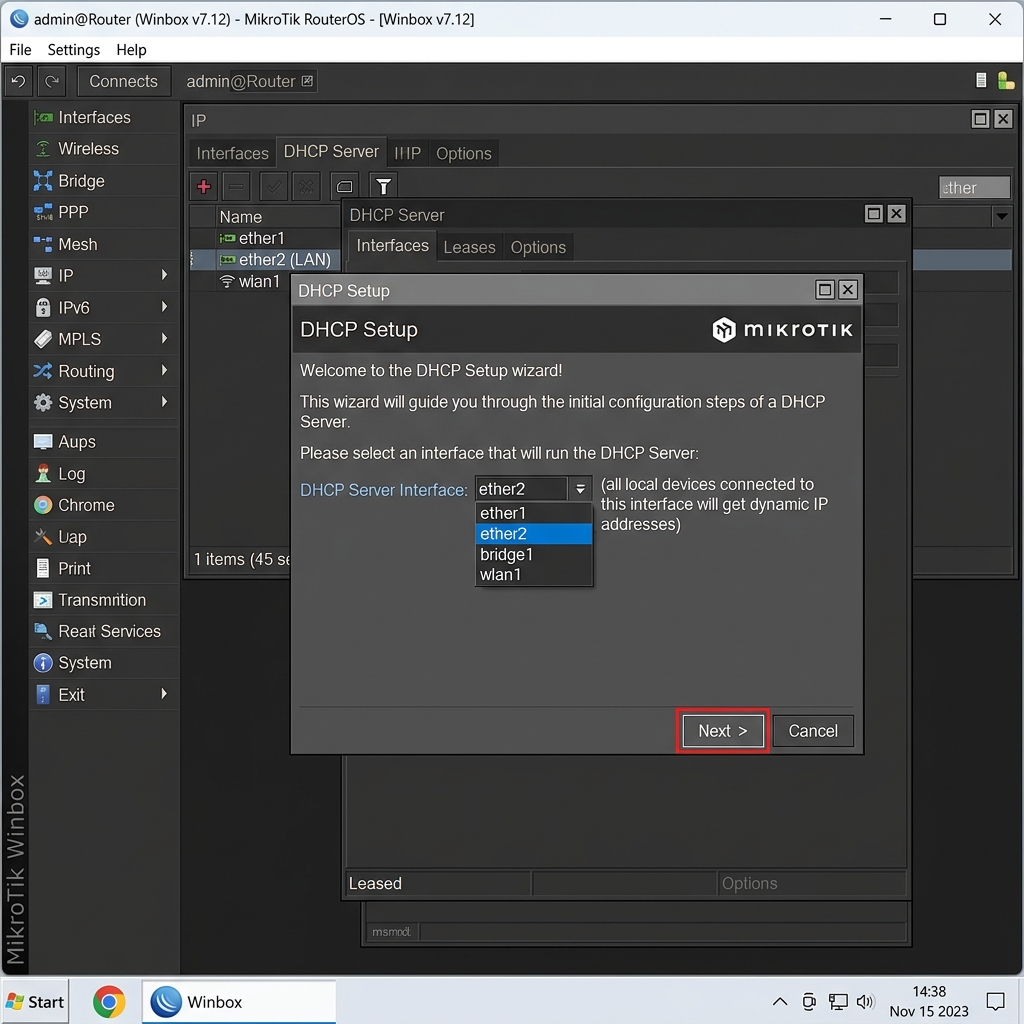
Selesai! Sekarang, cabut dan colok kembali kabel LAN atau reconnect WiFi di komputer Anda. Klien akan langsung mendapatkan IP, Gateway, dan DNS secara otomatis.
/ip dhcp-server setup
Memahami Lease Time (Waktu Sewa IP)
Lease Time adalah masa berlaku sebuah IP Address yang dipinjamkan ke perangkat klien. Jika masa sewa habis dan perangkat klien masih terhubung, klien akan secara otomatis memperpanjang sewanya (renew). Namun jika klien sudah putus koneksi (misalnya tamu yang pulang), maka IP tersebut akan ditarik kembali oleh router untuk diberikan ke perangkat lain.
Strategi Jaringan Perkantoran & Rumah
Atur Lease Time cukup panjang, misalnya 1d 00:00:00 (1 hari) atau 3d 00:00:00 (3 hari). Karena perangkat yang terhubung mayoritas sama setiap harinya, ini akan mengurangi beban broadcast DHCP di jaringan.
Strategi Jaringan Publik (Cafe & Warkop)
Gunakan Lease Time yang sangat pendek, misalnya 00:30:00 (30 menit) atau 01:00:00 (1 jam). Tempat umum memiliki sirkulasi pengunjung yang masif. Jika Anda menyetelnya 1 hari, stok IP Address Anda (maksimal 254) akan cepat habis terekam (IP Pool Exhaustion), membuat tamu baru gagal mendapat IP meskipun tamu lama sudah pergi.
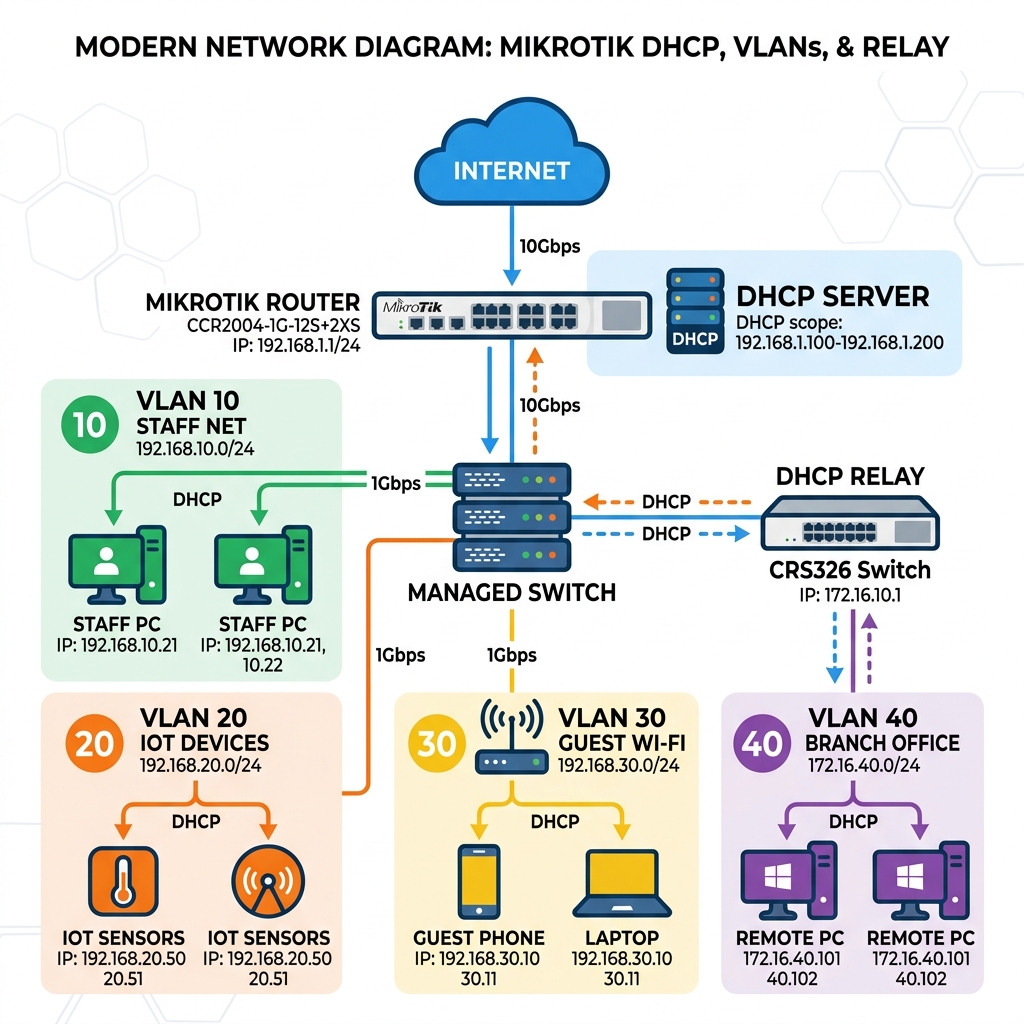
Selain DHCP Server standar, MikroTik juga mendukung DHCP Relay untuk meneruskan permintaan DHCP antar subnet, Option 82 (DHCP Relay Agent Information) untuk menambahkan informasi perangkat, serta integrasi dengan VLAN yang memungkinkan pemisahan logika jaringan sekaligus penyediaan DHCP terpisah per VLAN.
Berikut contoh perintah CLI untuk mengaktifkan DHCP Relay pada interface bridge1 dan menambahkan Option 82:
/ip dhcp-relay add name=relay1 interface=bridge1 dhcp-server=dhcp1
Untuk mengaktifkan Option 82:
/ip dhcp-relay set option82=yes
Cara Setting IP Static Lease (Binding)
Kadang kala, Anda memiliki perangkat kritis seperti Printer Jaringan, DVR CCTV, atau Server Absensi Sidik Jari (Fingerprint) yang menggunakan DHCP namun IP-nya tidak boleh berubah-ubah. Di sinilah fitur Make Static (Binding) berperan.
Dengan fitur ini, MikroTik akan mengunci MAC Address perangkat tersebut dengan satu IP spesifik. Setiap kali perangkat itu restart dan meminta IP, MikroTik akan selalu memberinya IP yang sama.
Langkah-langkah Eksekusi Make Static
- Buka menu IP > DHCP Server dan arahkan ke tab Leases.
- Anda akan melihat daftar semua perangkat yang saat ini sedang menyewa IP (status berawalan huruf D yang berarti Dynamic).
- Klik kanan pada perangkat target (misalnya IP
192.168.88.10milik Printer). - Pilih Make Static.
- Perhatikan bahwa huruf D pada baris tersebut akan menghilang. Kini IP tersebut sudah permanen terkunci untuk MAC Address Printer tersebut!
- Jika Anda ingin mengubah IP-nya ke angka lain (misal
192.168.88.200), klik ganda baris tersebut dan ubah pada kolom Address, lalu klik OK. Setelah perangkat reconnect, IP barunya akan otomatis diterapkan.
/ip dhcp-server lease make-static [find address=192.168.88.10]
Keamanan: Mencegah Rogue DHCP Server
Di jaringan publik atau kantor besar, pengguna awam terkadang secara tidak sengaja membawa router WiFi rumah mereka dan mencolokkannya ke jaringan kantor. Router liar ini (Rogue DHCP Server) dapat membagikan IP Address yang salah ke perangkat lain, menyebabkan akses internet dan intranet terputus total.
Untuk mencegah kekacauan ini, MikroTik menyediakan fitur keamanan melalui opsi Authoritative pada DHCP Server dan DHCP Snooping pada Bridge.
/ip dhcp-server set [find name=dhcp1] authoritative=yes
/interface bridge set bridge1 igmp-snooping=yes dhcp-snooping=yes
Catatan: Pastikan Anda menandai port yang menuju ke DHCP Server asli sebagai Trusted Port saat menggunakan DHCP Snooping.
Troubleshooting DHCP Server
Jika perangkat klien tetap gagal mendapatkan IP (tampil ikon kuning No Internet Access atau status Obtaining IP Address terus-menerus di Android), berikut analisis penanganannya:
| Gejala (Symptom) | Aksi Solusi |
|---|---|
| IP Terdeteksi Berawalan 169.254.x.x (APIPA) | Ini adalah fitur APIPA Windows yang berarti komputer sama sekali tidak menerima respons dari DHCP Server. Solusi: Pastikan kabel dari klien tertancap pada interface yang tepat di mana DHCP Server Anda berjalan. Jika Anda menggunakan Switch, pastikan tidak ada port isolasi atau VLAN yang menghalangi jalur komunikasi DHCP (Port 67/68 UDP). |
| IP Pool Habis (DHCP Pool Exhaustion) | Cek tab IP > Pool. Jika rentang IP sudah habis terpakai, klien baru tidak akan mendapat IP. Solusi: Kurangi Lease Time menjadi sangat pendek (misal 1 jam) agar IP bekas tamu langsung dibuang, ATAU perbesar subnet Anda dari /24 menjadi /23 atau /22 agar jumlah IP melebihi 254. |
| DHCP Server Status "Invalid" (Tulisan Merah) | Biasanya terjadi jika IP Address pada interface tempat DHCP berjalan tiba-tiba terhapus, berubah, atau interface tersebut masuk ke dalam port Bridge tanpa memindahkan target DHCP Server-nya. Solusi: Hapus DHCP Server tersebut, pastikan IP Address di antarmuka sudah benar, lalu jalankan ulang DHCP Setup Wizard. |
| Dapat IP tapi Tidak Bisa Internet (Unidentified Network) | Klien sukses mendapat IP Lokal, namun gateway / DNS kosong atau salah. Solusi: Buka IP > DHCP Server > tab Networks. Pastikan kolom Gateway berisi IP Router, dan kolom DNS Servers terisi 8.8.8.8. |
Masa Depan: Sekilas Tentang DHCPv6 Server
Dengan menipisnya stok IPv4, transisi ke IPv6 tidak bisa dihindari. MikroTik RouterOS v7 telah membawa perbaikan signifikan untuk dukungan IPv6. Pada ekosistem IPv6, fungsi pembagian IP ditangani secara sedikit berbeda: SLAAC (Stateless Address Autoconfiguration) seringkali menangani pemberian IP perangkat klien secara otomatis tanpa server terpusat, sementara DHCPv6 Server lebih banyak digunakan untuk membagikan informasi DNS atau Prefix Delegation (PD) dari router ke sub-router.
Untuk mengaktifkan DHCPv6 Server guna delegasi prefix di MikroTik, Anda terlebih dahulu harus memastikan paket IPv6 aktif, kemudian lakukan konfigurasi melalui menu IPv6 > DHCP Server.
Pertanyaan yang Sering Diajukan (FAQ) tentang DHCP
Apa itu DHCP Relay di MikroTik?
DHCP Relay adalah fitur untuk meneruskan permintaan IP dari klien melewati router lain menuju ke DHCP Server utama yang berada di segmen jaringan (subnet) yang berbeda. Ini sangat berguna untuk jaringan berskala besar (Enterprise) yang menerapkan pemisahan VLAN atau segmen fisik.
Apa fungsi Option 82 pada DHCP?
DHCP Option 82 (Relay Agent Information) berfungsi menyisipkan informasi tambahan (seperti nomor port Switch tempat klien terhubung dan MAC Address switch tersebut) ke dalam paket permintaan IP. Hal ini membantu administrator melacak lokasi fisik perangkat dan menerapkan kebijakan spesifik per port.
Bagaimana cara mengatasi Rogue DHCP Server di jaringan MikroTik?
Untuk mengatasi Rogue DHCP Server, Anda dapat mengaktifkan fitur DHCP Snooping pada antarmuka Bridge dan mengatur DHCP Server utama Anda sebagai Authoritative. Langkah ini akan memblokir paket DHCP dari router yang tidak resmi dan hanya mempercayai port yang secara spesifik ditandai sebagai Trusted.
Unduh Script MikroTik (.rsc)
Tidak ingin repot konfigurasi manual? Unduh script ready-to-use untuk skenario jaringan Kantor/Cafe dengan Lease Time teroptimasi dan pengamanan Authoritative DHCP.
Download dhcp-cafe-kantor.rscDitulis oleh: Rusmawan Abdullah Sani
Network Engineer | Tersertifikasi MTCNA, MTCRE, MTCWE