Langkah pertama di dunia DevOps adalah memahami pondasi infrastruktur. Mengapa harus pindah dari Shared Hosting ke VPS?
Daftar Isi
- Apa itu VPS?
- Keuntungan Menggunakan VPS
- Memilih Teknologi Virtualisasi: KVM vs OpenVZ
- Sistem Operasi (OS) Linux Pilihan Pemula
- Spesifikasi Minimum VPS untuk Mulai Belajar DevOps
- Estimasi Biaya dan Perbandingan Penyedia VPS (Global vs Lokal Indonesia)
- Langkah Praktis Pertama: Mengamankan VPS Baru Anda
- Daftar Perintah Dasar CLI Linux (Survival Guide)
- Membangun Pipeline CI/CD di VPS (Langkah Selanjutnya)
- Referensi dan Dokumentasi Eksternal
- Daftar Istilah (Glossary)
- FAQ (Pertanyaan Umum Seputar VPS)
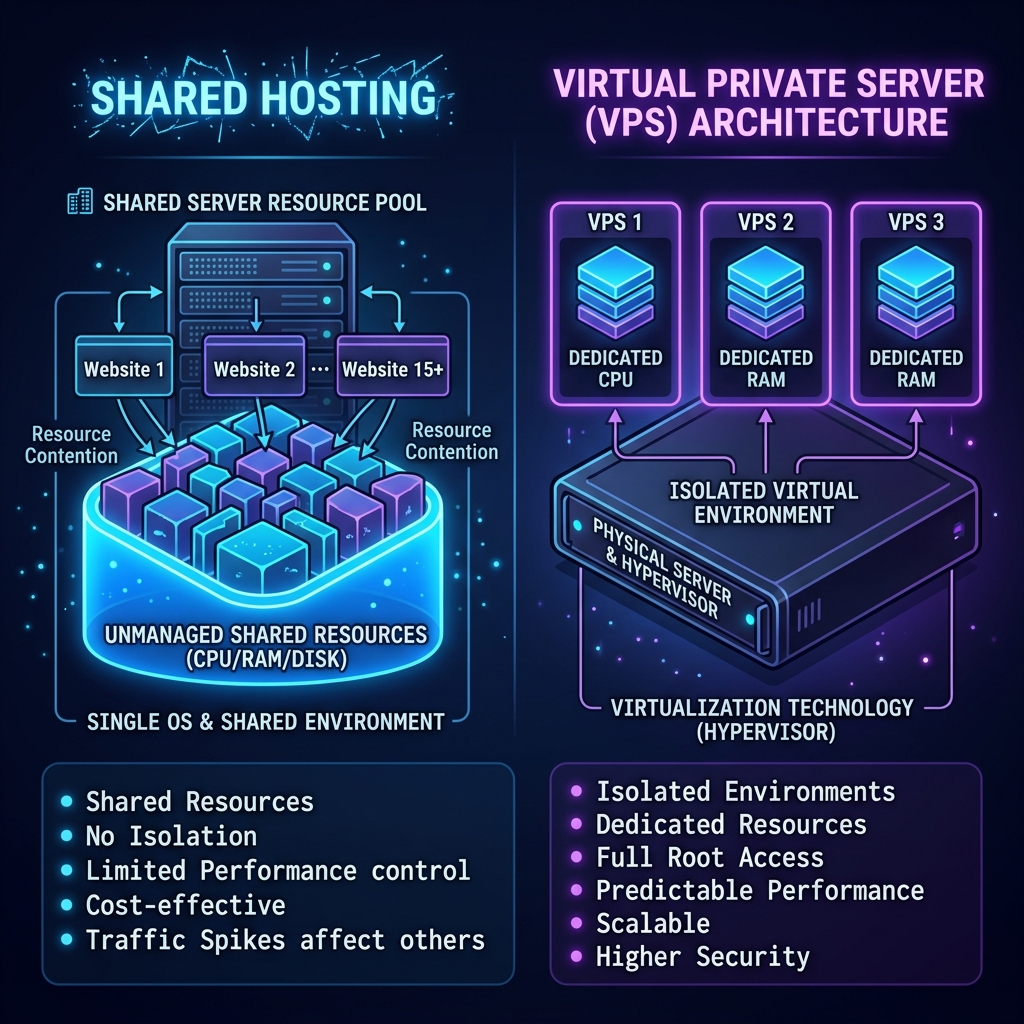
Virtual Private Server (VPS) adalah sebuah server virtual pribadi yang terisolasi dengan sumber daya perangkat keras (CPU dan RAM) yang didedikasikan secara eksklusif untuk satu pengguna, memberikan kontrol penuh dengan akses root layaknya memiliki server fisik mandiri.
Ringkasan Eksekutif (TL;DR)
- VPS (Virtual Private Server) memberikan akses Root penuh dan isolasi sumber daya (CPU/RAM) yang jauh melampaui kemampuan Shared Hosting.
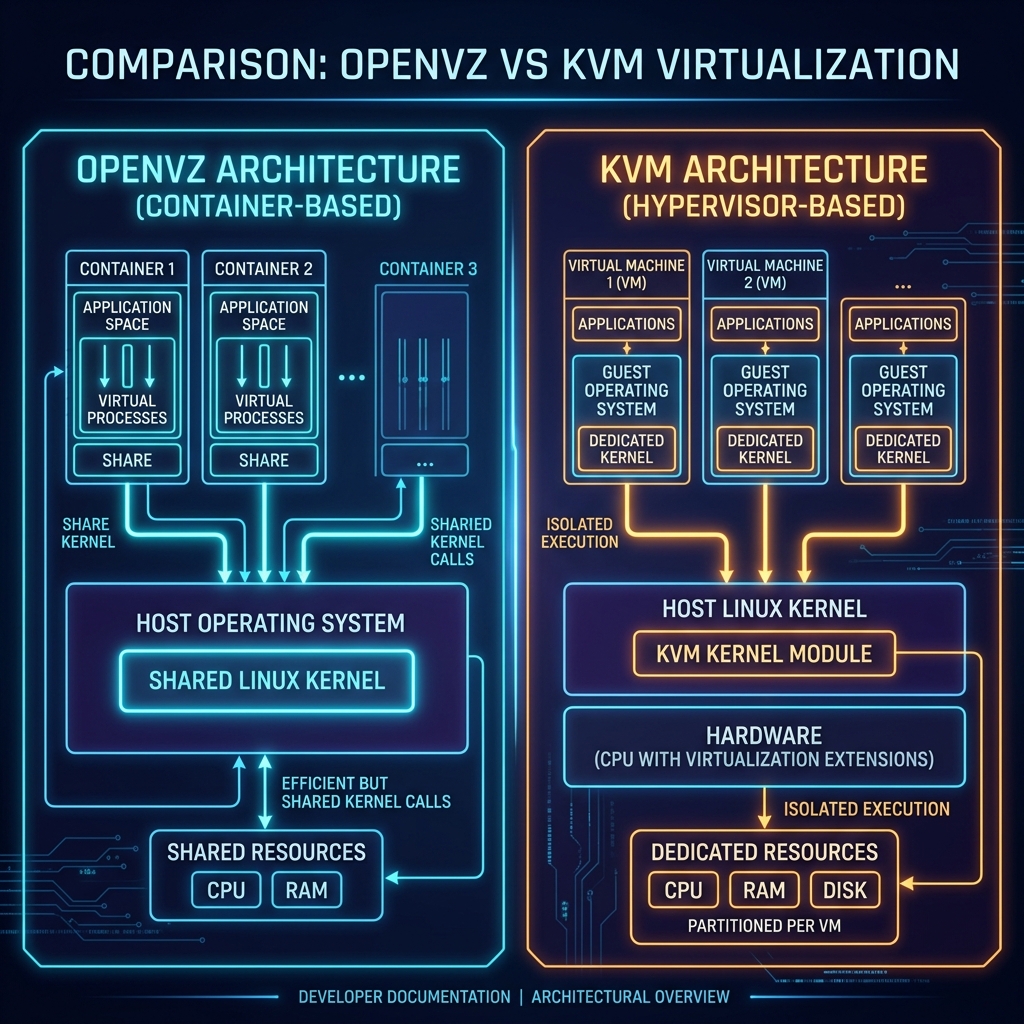
- Teknologi virtualisasi KVM sangat direkomendasikan dibandingkan OpenVZ karena memberikan isolasi kernel seutuhnya.
- Spesifikasi ideal untuk mulai belajar DevOps adalah 1 vCPU, 1 GB RAM, dan sistem operasi Ubuntu LTS.
- Praktik pertama setelah login adalah mengamankan pintu masuk server Anda menggunakan konfigurasi SSH Key dan memperbarui paket sistem operasi (
apt update).
apt update).DevOps adalah perpaduan kultur, praktik, dan perangkat lunak yang dirancang untuk meningkatkan kemampuan organisasi dalam mengembangkan aplikasi dengan kecepatan tinggi, menghapus batasan tradisional antara tim Development (Pengembangan) dan Operations (Operasional IT).
Banyak pengembang memulai perjalanan mereka dengan Shared Hosting yang dikelola melalui antarmuka grafis seperti cPanel. Namun, seiring bertambahnya trafik dan kompleksitas arsitektur aplikasi (seperti kebutuhan menjalankan Node.js, Redis, atau Docker), batasan limit pada Shared Hosting akan menjadi penghambat besar. Di sinilah server mandiri menjadi titik mula transisi Anda dari sekadar "Programmer" menjadi seorang praktisi DevOps.
Apa itu VPS?
VPS atau Virtual Private Server ibarat menyewa apartemen di dalam sebuah gedung (server fisik). Anda memiliki ruangan eksklusif dengan sistem operasi mandiri, sumber daya CPU dan RAM yang didedikasikan, dan yang paling penting: Akses Root (hak administratif penuh).
Keuntungan Menggunakan VPS
- Kebebasan Konfigurasi: Instal perangkat lunak apapun tanpa hambatan sistem dari penyedia hosting.
- Performa Terjamin: Tetangga apartemen Anda tidak akan mengganggu jatah RAM atau CPU Anda (isolasi kernel).
- Keamanan Privasi: Lingkungan server Anda terisolasi penuh secara virtual dari penyewa lain.
Memilih Teknologi Virtualisasi: KVM vs OpenVZ
Saat akan membeli VPS, Anda sering dihadapkan pada dua opsi teknologi virtualisasi. Sebagai aturan utama: Selalu pilih KVM (Kernel-based Virtual Machine) jika memungkinkan. KVM mengalokasikan sumber daya (CPU/RAM) secara mutlak dan memungkinkan Anda menjalankan kernel Linux Anda sendiri (mendukung Docker secara penuh). Sebaliknya, OpenVZ hanya membagi OS bawaan dari server induk (container-based), sehingga sering kali mengalami overselling (sumber daya di-share secara paksa oleh provider) dan memiliki limitasi besar dalam menjalankan aplikasi tingkat lanjut.
Benchmark Performa Nyata (KVM vs OpenVZ)
| Metrik Benchmark | KVM (Terisolasi) | OpenVZ (Shared) |
|---|---|---|
| Kecepatan I/O Disk (Write) | ~800 MB/s (Konsisten) | ~250 MB/s (Fluktuatif) |
| CPU Rendering (Sysbench) | Skor Tinggi, Latensi Rendah | Menurun saat tetangga sibuk |
| Isolasi Kernel (Keamanan) | 100% Terisolasi (Aman) | Berbagi Kernel (Rentan Escape) |
Sistem Operasi (OS) Linux Pilihan Pemula
Sangat disarankan untuk memulai perjalanan Anda dengan Ubuntu LTS (Long Term Support) (seperti versi 22.04 atau 24.04). Ubuntu memiliki komunitas dukungan terbesar dan ribuan tutorial copy-paste yang hampir selalu berhasil. Pilihan alternatif di dunia enterprise adalah keluarga RedHat (seperti AlmaLinux atau Rocky Linux, penerus CentOS), namun learning curve-nya sedikit lebih curam.
Spesifikasi Minimum VPS untuk Mulai Belajar DevOps
Untuk memulai lab DevOps Anda tanpa membuat dompet menipis, berikut adalah perbandingan spesifikasi dasar yang perlu Anda ketahui:
| Kebutuhan | CPU | RAM | Penyimpanan |
|---|---|---|---|
| Pemula (Belajar Linux Dasar dan Nginx) | 1 vCPU | 1 GB | 20 GB SSD |
| Menengah (Docker dan CI/CD Sederhana) | 2 vCPU | 2 GB - 4 GB | 40 GB SSD |
Estimasi Biaya dan Perbandingan Penyedia VPS (Global vs Lokal Indonesia)
Untuk menekan anggaran, pilihlah VPS unmanaged. Mengingat latensi (*ping*) sangat penting untuk target pasar lokal, berikut perbandingan terstruktur provider VPS Global versus VPS Lokal Indonesia untuk spesifikasi dasar (rata-rata 1 vCPU, 1 GB RAM):
| Penyedia Layanan | Skala dan Lokasi Server Utama | Estimasi Harga (Mulai) | Batas Bandwidth (Transfer Data) | Karakteristik dan Fitur Unggulan |
|---|---|---|---|---|
| DigitalOcean (Droplet) | Global (Singapura/AS) | ~$4 - $6 / Bulan | 1 TB / Bulan | Antarmuka sangat ramah pemula, kaya dokumentasi. |
| AWS (Lightsail) | Global (Multi-Region) | ~$3.5 / Bulan | 1 TB / Bulan | Biaya termurah untuk skala global, ekosistem AWS masif. |
| IDCloudHost | Lokal (Jakarta, ID) | ~Rp 50.000 / Bulan | Unmetered (Fair Usage) | Sistem pay-as-you-go lokal, latensi sangat rendah untuk domestik. |
| Biznet Gio (NEO Lite) | Lokal (Jakarta, ID) | ~Rp 50.000 / Bulan | Unmetered (10 Gbps Port) | Jaringan *backbone* Biznet super cepat, stabil untuk production lokal. |
| Niagahoster (KVM VPS) | Lokal (Jakarta, ID) | ~Rp 90.000 / Bulan | Unmetered | Dukungan *support* bahasa Indonesia 24/7 yang sangat responsif. |
Langkah Praktis Pertama: Mengamankan VPS Baru Anda
Kekuatan besar membutuhkan tanggung jawab besar. VPS beroperasi tanpa antarmuka grafis; Anda sepenuhnya mengendalikan server melalui Command Line Interface (CLI). Ikuti instruksi berurutan berikut untuk mengamankan server Anda sesaat setelah dibeli.
- Login SSH Tradisional (Estimasi: 1 Menit): Gunakan Terminal/PowerShell untuk mengeksekusi
ssh root@192.168.1.100dan masukkan password yang diberikan penyedia layanan Anda. - Update dan Upgrade Package (Estimasi: 3 Menit): Segera jalankan perintah
apt update && apt upgrade -yuntuk menambal seluruh celah keamanan dari OS bawaan Ubuntu/Debian Anda. - Membuat dan Menggunakan SSH Key (Estimasi: 5 Menit): Cegah serangan bot brute-force. Generate sepasang kunci kriptografi di lokal dengan
ssh-keygen -t ed25519, lalu konfigurasikan kunci publiknya ke dalam VPS untuk login tanpa sandi. - Mengaktifkan Firewall UFW (Estimasi: 2 Menit): Lindungi jaringan Anda. Jalankan
ufw allow OpenSSHdilanjutkan denganufw enableuntuk memblokir seluruh port scanning secara otomatis.
Daftar Perintah Dasar CLI Linux (Survival Guide)
Berikut adalah 5 perintah wajib untuk bertahan hidup di dalam *console* Linux:
pwd: Print Working Directory. Melihat di direktori mana Anda berada sekarang.ls -la: Menampilkan seluruh isi folder secara detail beserta file tersembunyi.cd /var/www: Change Directory. Berpindah navigasi ke folder/var/www.nano file.txt: Membuka *text editor* sederhana di terminal untuk mengedit file.topatauhtop: Melihat beban CPU, pemakaian RAM, dan aplikasi yang sedang berjalan secara *real-time*.
Membangun Pipeline CI/CD di VPS (Langkah Selanjutnya)
Belajar DevOps tidak akan lengkap tanpa integrasi proses Continuous Integration dan Continuous Deployment (CI/CD). Setelah VPS Anda aman, langkah esensial selanjutnya adalah menjadikan server Anda "pekerja otomatis" menggunakan tools populer seperti:
- GitHub Actions: Anda dapat menginstal GitHub Runner di dalam VPS Anda. Setiap kali ada push terbaru ke repository utama, server akan secara otomatis menarik kode (pull) dan me-restart aplikasi Anda tanpa campur tangan manusia. Sangat ramah untuk skenario pemula DevOps.
- Jenkins: Membangun automation server mandiri di dalam VPS Anda sendiri. Orkestrasi ini sangat cocok untuk build aplikasi berskala besar (enterprise).
Referensi dan Dokumentasi Eksternal
Pelajari lebih dalam mengenai arsitektur sistem operasi dasar dan keamanan server dari sumber otoritatif berikut:
- Ubuntu LTS: https://ubuntu.com/blog/what-is-an-ubuntu-lts-release
- OpenSSH Manual: https://www.openssh.com/manual.html
Daftar Istilah (Glossary)
- Root: Hak akses administratif tertinggi (Super User) di dalam sistem operasi Linux (setara Administrator di Windows).
- Hypervisor: Perangkat lunak yang membagi sebuah mesin fisik (host) menjadi beberapa mesin virtual (VM) yang saling terisolasi.
- Latency (Ping): Waktu jeda pengiriman data jaringan dari klien ke server. Semakin kecil angkanya (misal server berlokasi di Jakarta untuk pengguna Indonesia), semakin instan situs Anda dimuat.
FAQ (Pertanyaan Umum Seputar VPS)
Apakah saya wajib menggunakan Linux untuk VPS?
Mayoritas industri DevOps standar menggunakan distribusi Linux (Ubuntu, Debian, CentOS). Windows Server juga tersedia, namun sangat jarang dipakai dalam ekosistem aplikasi modern *open-source*.
Apa yang terjadi jika saya salah mengetik perintah di VPS?
Sebagai *root*, Anda berkuasa menghapus seluruh sistem (`rm -rf /`). Pastikan Anda memahami setiap perintah. Berlatihlah di mesin virtual atau selalu buat *Snapshot/Backup* sebelum mengeksekusi sistem yang krusial.
Q Cara mengonfigurasi Nginx untuk Node.js clustering?
Gunakan blok upstream untuk mendefinisikan beberapa instans Node.js Anda. Kemudian arahkan proxy_pass ke nama blok upstream tersebut. Nginx secara otomatis akan mendistribusikan beban trafik (Load Balancing) menggunakan algoritma round-robin ke seluruh port backend yang tersedia.
Q Bagaimana cara melakukan load balancing dasar menggunakan Nginx?
Nginx secara native mendukung load balancing. Anda cukup menggunakan blok upstream di luar server block, dan daftarkan IP atau nama domain target server (misal: server 10.0.0.1; server 10.0.0.2;). Kemudian pada location /, gunakan proxy_pass http://nama_upstream;. Nginx akan otomatis membagi trafik ke server-server target tersebut (round-robin).
Q Bagaimana cara mengonfigurasi Nginx untuk aplikasi berbasis Docker?
Gunakan Nginx sebagai Reverse Proxy yang menunjuk ke port kontainer Docker Anda. Pada proxy_pass, arahkan ke http://localhost:PORT_DOCKER atau gunakan alamat IP jaringan Docker internal jika Nginx juga berjalan di dalam kontainer. Ini menyembunyikan port asli aplikasi dari akses publik.
Q Bagaimana cara membatasi rate limiting untuk mencegah serangan DDoS di Nginx?
Gunakan direktif limit_req_zone di dalam blok http untuk mendefinisikan zona memori berdasarkan IP pengunjung ($binary_remote_addr) dan batas ratenya (misal rate=10r/s). Kemudian aktifkan di dalam blok location menggunakan limit_req zone=nama_zona burst=5 nodelay;. Ini mencegah suatu IP membanjiri server dengan banyak permintaan dalam hitungan detik.

Rusmawan Abdullah Sani., S.Kom
Software Engineer & Tech Educator
Berpengalaman luas dalam pengembangan perangkat lunak dan arsitektur sistem berbasis web modern. Rusmawan memiliki dedikasi tinggi untuk merancang struktur kode yang bersih (Clean Code) dan mentransfer pengetahuan teknis berstandar industri kepada para pengembang muda di Indonesia.