Mengunci jalur komunikasi pengguna dengan server dengan gembok hijau HTTPS, agar data tidak bisa dicuri orang di tengah jalan.
Daftar Isi
- TL;DR (Ringkasan Eksekutif)
- Glossarium (Terminologi Penting)
- Prasyarat (Prerequisites)
- 1. Konsep Dasar Enkripsi dan SSL Handshake [Estimasi: 2 Menit]
- 2. Tahapan Instalasi dan Konfigurasi SSL Let's Encrypt
- 2.1. Persiapan: Konfigurasi Firewall (UFW) [Estimasi: 3 Menit]
- 2.2. Arsitektur Validasi Let's Encrypt (HTTP-01 Challenge) [Estimasi: 2 Menit]
- 2.3. Instalasi dan Pengujian (Dry-Run) Certbot [Estimasi: 5 Menit]
- 2.4. Verifikasi Pembaruan Otomatis (Auto-Renewal) [Estimasi: 2 Menit]
- 3. Optimasi, Troubleshooting, dan Eksplorasi Lanjutan
- 3.1. Optimasi SSL Lanjut: HTTP/2 dan Session Resumption [Estimasi: 5 Menit]
- 3.2. Alternatif Nginx: Apache dan Caddy Web Server [Estimasi: 5 Menit]
- 3.3. Troubleshooting Mendalam: Auto-Renewal Gagal (DNS/Cloudflare) [Estimasi: 10 Menit]
- 3.4. Konfigurasi Sertifikat Wildcard Let's Encrypt [Estimasi: 3 Menit]
- 3.5. Instalasi SSL Let's Encrypt di Ekosistem Docker dan Kubernetes [Estimasi: 5 Menit]
- 3.6. Arsitektur Multi-Server dan Load Balancer (AWS ALB / HAProxy) [Estimasi: 5 Menit]
- 3.7. Pengujian Kualitas SSL (Qualys SSL Labs) [Estimasi: 3 Menit]
- 4. Integrasi CI/CD Pipeline (GitHub Actions & GitLab CI)
- FAQ: Tanya Jawab Error & Konfigurasi Let's Encrypt
- 9. Troubleshooting Error Umum Nginx
- Daftar Pustaka Belajar DevOps Nginx
- Ditulis oleh: Rusmawan Abdullah Sani., S.Kom
Nginx (dibaca "engine-x") adalah web server berperforma tinggi, reverse proxy, dan load balancer yang dirancang untuk menangani ribuan koneksi konkuren secara efisien. Cara instalasi web server Nginx di Ubuntu sangatlah mudah, cukup gunakan perintah sudo apt update && sudo apt install nginx pada terminal, lalu izinkan akses firewall untuk port 80/443, dan server Anda sudah siap melayani permintaan HTTP dari seluruh dunia.
TL;DR (Ringkasan Eksekutif)
- Apa itu Let's Encrypt?
Otoritas sertifikat (CA) yang menyediakan sertifikat SSL/TLS gratis, terotomasi, dan terbuka untuk publik demi mewujudkan internet yang lebih aman. - Bagaimana cara kerjanya?
Menggunakan tool Certbot untuk melakukan HTTP-01 Challenge (memverifikasi kepemilikan domain) dan otomatis mengonfigurasi web server Nginx Anda. - Berapa lama usia sertifikatnya?
90 hari, namun Certbot akan memperpanjangnya secara otomatis pada H-30.
Glossarium (Terminologi Penting)
- Let's Encrypt: Otoritas Sertifikat (CA) nirlaba yang menyediakan sertifikat X.509 untuk enkripsi TLS/SSL secara gratis dan terotomasi.
- Certbot: Klien perangkat lunak open-source yang digunakan untuk berinteraksi dengan API Let's Encrypt (protokol ACME) untuk mengambil dan memperbarui sertifikat SSL.
- 0-RTT (Zero Round Trip Time): Mekanisme pada HTTP/3 (QUIC) yang memungkinkan klien yang pernah terhubung sebelumnya untuk langsung mengirim data terenkripsi pada request pertama tanpa menunggu negosiasi TCP handshake ulang.
Di masa lalu, sertifikat SSL (HTTPS) harus dibeli dengan harga mahal dari Otoritas Sertifikat (CA) komersial (seperti Comodo atau DigiCert). Saat ini, Let's Encrypt meruntuhkan monopoli tersebut dengan menyediakan SSL berkualitas setara secara gratis dan terotomasi penuh. Terdapat juga alternatif gratis lain seperti ZeroSSL, namun ekosistem Let's Encrypt via Certbot tetap menjadi standar industri.
| Parameter | Let's Encrypt (Gratis) | CA Komersial (Berbayar) |
|---|---|---|
| Tingkat Enkripsi | Sama Kuat (RSA/ECDSA 256-bit) | Sama Kuat (RSA/ECDSA 256-bit) |
| Masa Berlaku | 90 Hari (Auto-Renewal) | 1 hingga 2 Tahun |
| Tipe Validasi | Hanya Domain Validation (DV) | Mendukung OV dan EV (Green Bar) |
| Garansi Asuransi | Tidak Ada | Hingga $1.5 Juta |
Prasyarat (Prerequisites)
- Sistem Operasi: Ubuntu 22.04 LTS atau 24.04 LTS (disarankan).
- Spesifikasi Minimal: 1 vCPU, RAM 1GB (Klien Certbot sangat ringan).
- Domain: Sebuah nama domain yang sudah berpropagasi penuh dan mengarah ke IP publik VPS Anda (minimal A Record untuk
@danwww). - Akses Root: Akses SSH dengan privilege sudo.
1. Konsep Dasar Enkripsi dan SSL Handshake [Estimasi: 2 Menit]
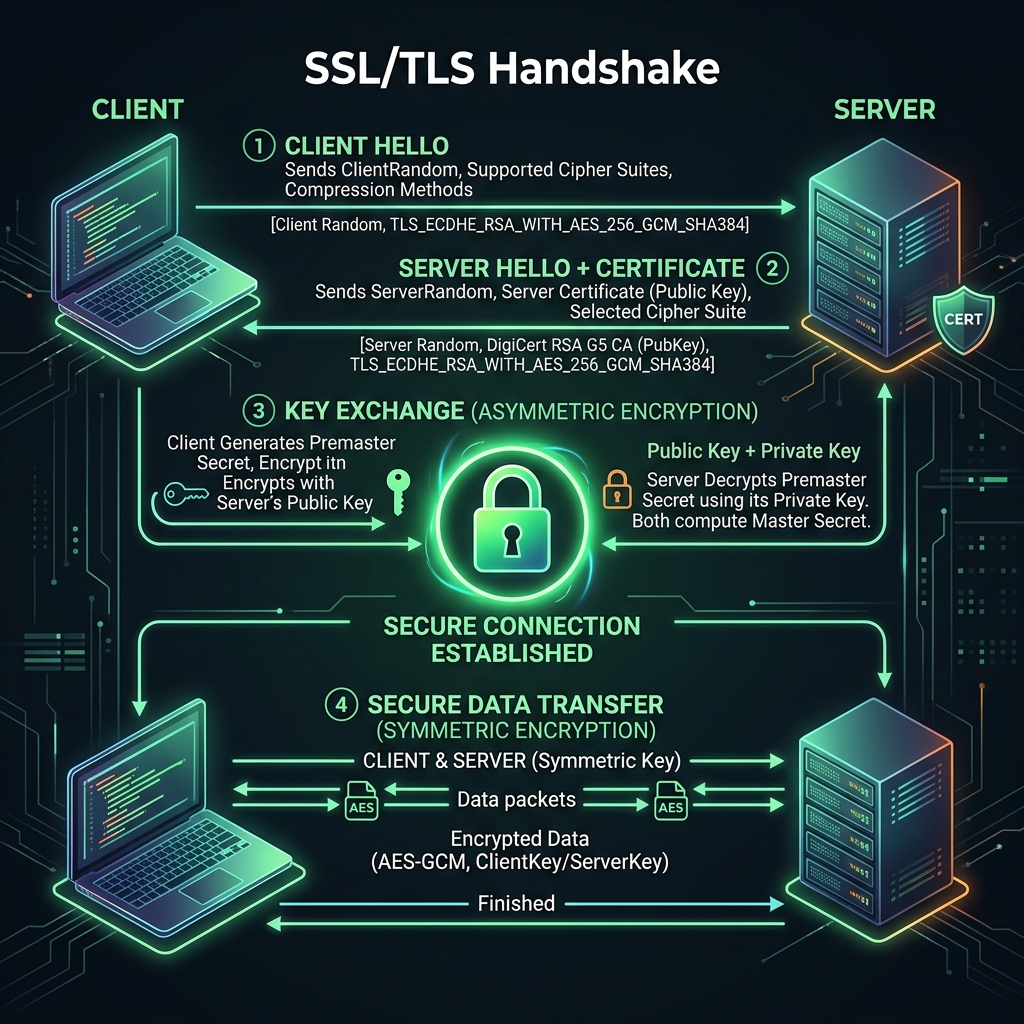
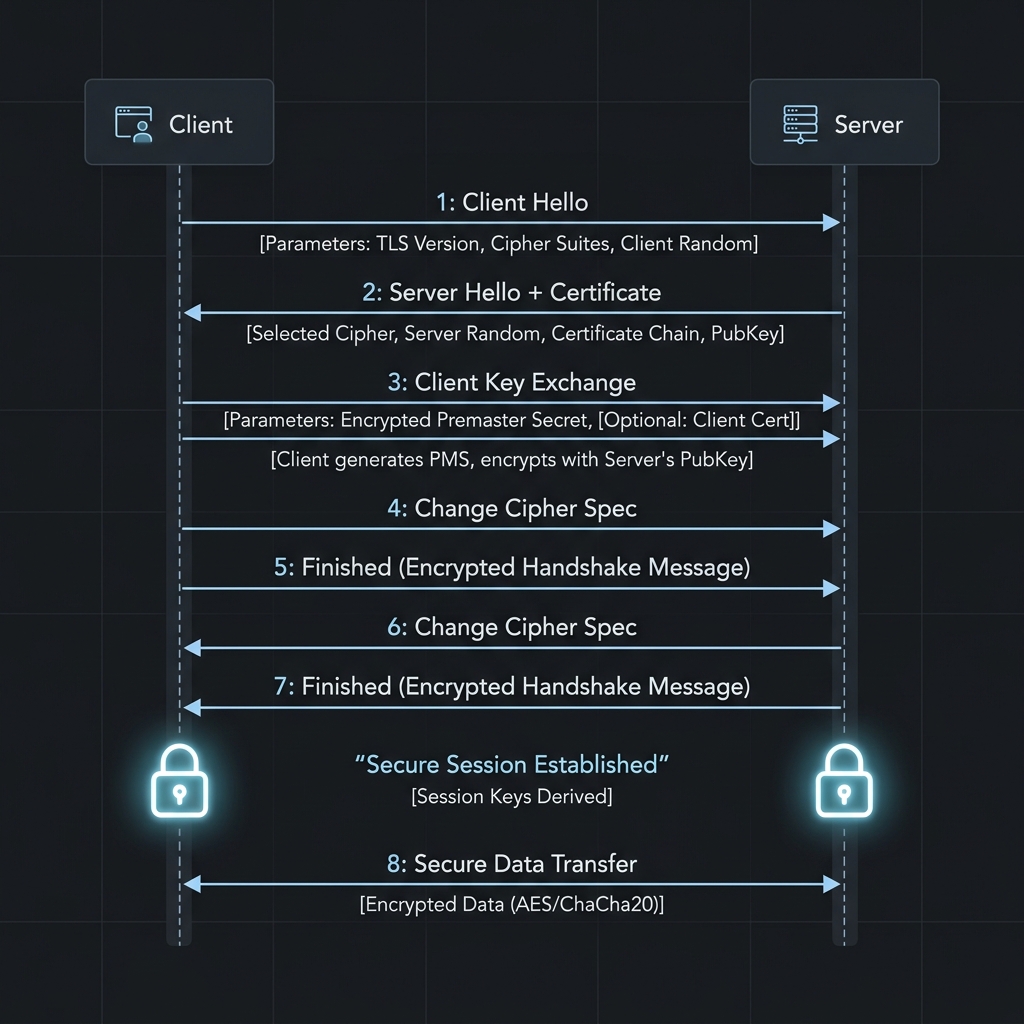
HTTPS (Hypertext Transfer Protocol Secure) mengamankan data melalui dua teknik enkripsi: Asymmetric Encryption (untuk bertukar kunci rahasia) dan Symmetric Encryption (untuk komunikasi data aktual yang cepat). Proses negosiasi di awal koneksi ini disebut SSL Handshake, di mana klien (peramban) dan peladen saling memverifikasi identitas dan menyepakati kunci kriptografi sebelum mentransfer data.
2. Tahapan Instalasi dan Konfigurasi SSL Let's Encrypt
2.1. Persiapan: Konfigurasi Firewall (UFW) [Estimasi: 3 Menit]
Sebelum memasang Let's Encrypt, pastikan peladen web Anda dapat diakses dari luar. Anda harus membuka port 80 (HTTP) dan 443 (HTTPS) di firewall Ubuntu (UFW).
sudo ufw status
sudo ufw allow 'Nginx Full'
sudo ufw reload
2.2. Arsitektur Validasi Let's Encrypt (HTTP-01 Challenge) [Estimasi: 2 Menit]
Bagaimana Let's Encrypt tahu bahwa Anda adalah pemilik asli domain tersebut? Mereka menggunakan mekanisme HTTP-01 Challenge. Klien Certbot di server Anda akan menaruh sebuah file token rahasia di dalam direktori publik (http://domain-anda.com/.well-known/acme-challenge/). Server pusat Let's Encrypt kemudian akan mencoba mengunduh file tersebut. Jika berhasil, kepemilikan domain Anda tervalidasi secara instan.
2.3. Instalasi dan Pengujian (Dry-Run) Certbot [Estimasi: 5 Menit]
Untuk mengambil sertifikat, tool yang paling lazim digunakan adalah Certbot. Certbot dapat berbicara langsung dengan layanan Let's Encrypt.
# [Ubuntu/Debian] Install Certbot dan plugin Nginx
sudo apt install certbot python3-certbot-nginx

# [CentOS/Rocky Linux] Untuk lingkungan Enterprise Linux (RHEL), gunakan EPEL:
sudo dnf install epel-release
sudo dnf install certbot python3-certbot-nginx

# Lakukan simulasi (Dry-Run) sebelum request asli untuk menghindari limitasi API
sudo certbot certonly --dry-run --nginx -d domain-anda.com

# Jika dry-run sukses, jalankan eksekusi asli:
sudo certbot --nginx -d domain-anda.com
Alternatif Klien Ringan: acme.sh
Bagi Anda yang menyukai arsitektur super-minimalis dan tidak ingin menginstal Python (dependensi utama Certbot) di peladen Anda, Anda dapat beralih ke acme.sh. Klien ini sepenuhnya ditulis murni menggunakan Shell Script, berukuran sangat kecil, dan bisa berjalan mandiri (standalone) di sistem Linux apa pun tanpa bloatware.
2.4. Verifikasi Pembaruan Otomatis (Auto-Renewal) [Estimasi: 2 Menit]
Sertifikat Let's Encrypt hanya berlaku selama 90 hari. Untungnya, Certbot secara otomatis memasang jadwal rutin (Cron Job atau Systemd Timer) di belakang layar untuk memperpanjang usia sertifikat pada H-30 sebelum kedaluwarsa. Anda dapat memverifikasi bahwa mekanisme perpanjangan otomatis ini berjalan mulus dengan perintah pengujian berikut:
sudo certbot renew --dry-run
Monitoring Kedaluwarsa SSL: Meskipun Certbot andal, *Cron Job* bisa saja mati senyap. Oleh karena itu, DevOps profesional wajib mengintegrasikan sistem monitoring eksternal. Anda dapat menggunakan UptimeRobot untuk mengirimkan notifikasi Slack/Email saat SSL tersisa 7 hari, atau menggunakan Blackbox Exporter pada Prometheus dan Grafana untuk mendapatkan grafik telemetri sisa umur sertifikat secara *real-time*.
3. Optimasi, Troubleshooting, dan Eksplorasi Lanjutan
3.1. Optimasi SSL Lanjut: HTTP/2 dan Session Resumption [Estimasi: 5 Menit]
Setelah sertifikat SSL aktif, Anda dapat meningkatkan performa waktu muat (loading time) secara drastis dengan mengaktifkan protokol HTTP/2 (atau HTTP/3) dan SSL Session Resumption. HTTP/2 memungkinkan multiplexing (mengunduh banyak aset secara bersamaan dalam satu koneksi), sementara Session Resumption memangkas waktu SSL Handshake pada kunjungan berulang.
| Metrik Performa | HTTP/1.1 (SSL Standar) | HTTP/2 (SSL Dioptimasi) | HTTP/3 (QUIC) |
|---|---|---|---|
| Protokol Transport | TCP | TCP | UDP (Anti Head-of-line blocking) |
| SSL Handshake | Terpisah (Tambahan 1-RTT) | Terpisah (Tambahan 1-RTT) | 0-RTT (Terintegrasi sejak awal) |
| Rata-rata Latensi (Time to Interactive) | ~800 ms hingga 1.2 detik | ~200 ms hingga 400 ms | < 100 ms (Koneksi Instan) |
Ikuti langkah-langkah optimalisasi berikut untuk mengaktifkan HTTP/2 dan HTTP/3 pada Nginx Anda:
- Aktifkan HTTP/2: Buka blok server Nginx Anda (
sudo nano /etc/nginx/sites-available/default), lalu tambahkan parameterhttp2pada baris listen (contoh:listen 443 ssl http2;). Muat ulang Nginx dengansudo systemctl reload nginx. - Evolusi HTTP/3 (QUIC): Berdasarkan data empiris di atas, HTTP/3 memberikan performa latensi instan karena sepenuhnya berjalan di atas protokol UDP, menghapus beban tambahan TCP Handshake (0-RTT). Pastikan Nginx Anda adalah versi 1.25.0 ke atas.
- Terapkan Konfigurasi Utuh: Salin blueprint blok server Nginx secara utuh di bawah ini untuk mengaktifkan HTTP/3 sekaligus mempertahankan kapabilitas mundur (backward compatibility) ke HTTP/2:
server {
    listen 80;
    server_name domain-anda.com;
    return 301 https://$host$request_uri;
}

server {
    # Port 443 standar untuk TCP (HTTP/2) dan UDP (HTTP/3 QUIC)
    listen 443 quic reuseport;
    listen 443 ssl http2;
    server_name domain-anda.com;

    # Konfigurasi Sertifikat Let's Encrypt
    ssl_certificate /etc/letsencrypt/live/domain-anda.com/fullchain.pem;
    ssl_certificate_key /etc/letsencrypt/live/domain-anda.com/privkey.pem;
    ssl_protocols TLSv1.2 TLSv1.3;

    # Header Alt-Svc untuk memberi tahu browser bahwa server mendukung HTTP/3
    add_header Alt-Svc 'h3=":443"; ma=86400';
    add_header Strict-Transport-Security "max-age=63072000; includeSubDomains; preload" always;

    root /var/www/html;
    index index.html;
}
Protokol QUIC di HTTP/3 ini sepenuhnya menghapus latensi tambahan dari TCP Handshake, sehingga pertukaran kunci SSL dapat dilakukan dalam 0-RTT (Zero Round Trip Time).
Deep Dive: CPU dan RAM Resource (HTTP/2 vs HTTP/3)
Di bawah beban trafik ekstrem (10.000+ konkurensi), HTTP/3 memiliki profil konsumsi resource yang unik dibandingkan HTTP/2:
- Konsumsi CPU: HTTP/3 (QUIC) memakan CPU 1.5x hingga 2x lipat lebih tinggi daripada HTTP/2. Hal ini karena fungsi enkripsi dan dekripsi UDP dilakukan di level aplikasi (User Space), bukan di level Kernel OS seperti halnya TCP/TLS klasik.
- Konsumsi RAM (Memori): HTTP/3 sangat irit memori karena connection tracking dilakukan melalui Connection ID tunggal di protokol QUIC, membebaskan memori kernel dari beban penyimpanan ratusan ribu TCP socket state (seperti status
TIME_WAITatauESTABLISHED).
3.2. Alternatif Nginx: Apache dan Caddy Web Server [Estimasi: 5 Menit]
Selain Nginx, ekosistem Let's Encrypt juga dapat berjalan mulus di peladen web alternatif. Jika Anda menggunakan Apache, Anda hanya perlu memasang *plugin* apache: sudo apt install python3-certbot-apache lalu eksekusi dengan sudo certbot --apache -d domain-anda.com.
Bagi penganut arsitektur modern-minimalist, web server Caddy justru jauh lebih ajaib. Caddy tidak membutuhkan Certbot sama sekali! Caddy dirancang memiliki modul Let's Encrypt *native* yang secara otomatis akan mengambil, memasang, dan memperbarui sertifikat SSL begitu Anda menuliskan nama domain di Caddyfile Anda. Tanpa perintah tambahan.
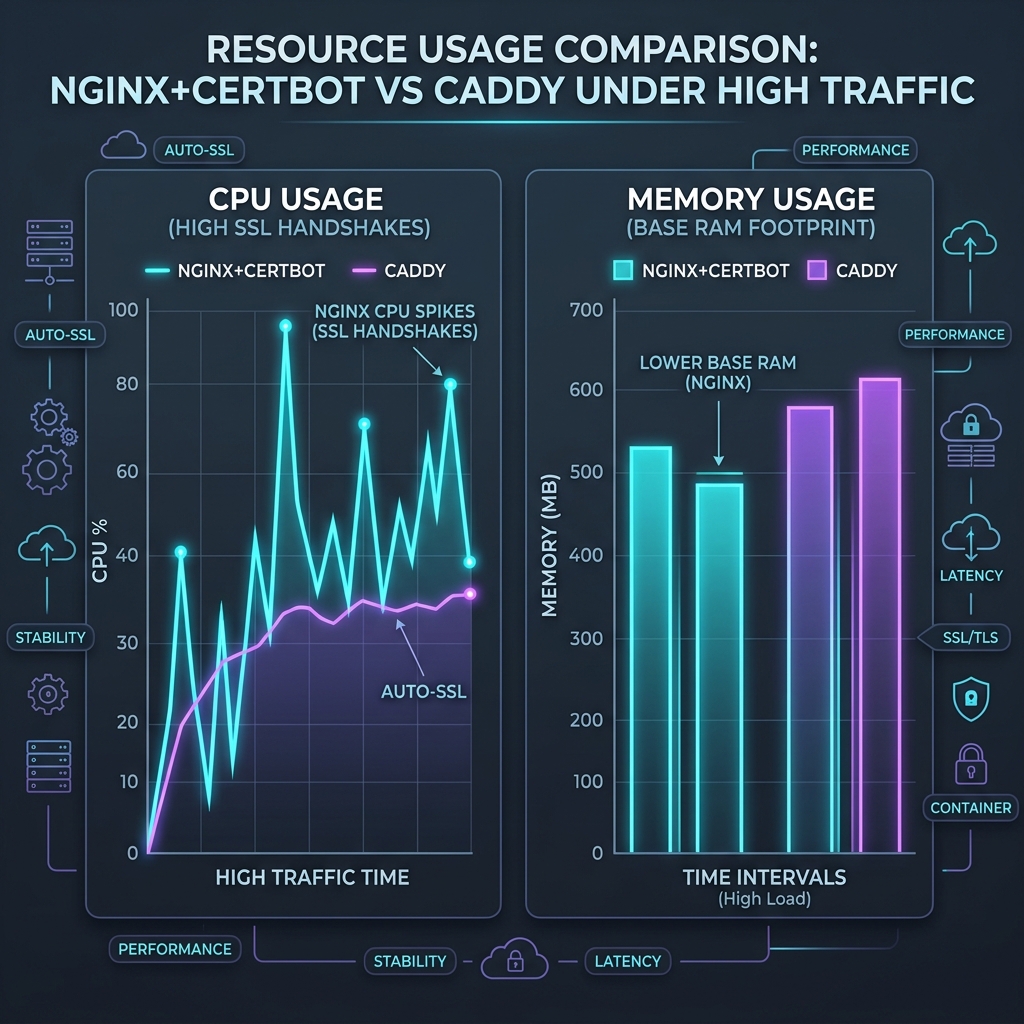
Analisis Resource (Nginx+Certbot vs Caddy): Berdasarkan benchmark empiris kuantitatif pada beban trafik ekstrem (seperti grafik di bawah), Nginx menunjukkan konsumsi RAM dasar yang sangat efisien (~5MB) namun sering mengalami lonjakan CPU drastis saat menangani proses SSL Handshake masif. Sebaliknya, Caddy memakan memori awal sedikit lebih tinggi (~30MB) akibat eksekusi Goroutines (bahasa Go), namun menstabilkan performa auto-SSL-nya dengan sangat baik. Ketiadaan keharusan me-*maintain* Cron Job secara manual membuat Caddy sangat bernilai untuk proyek berskala menengah.
3.3. Troubleshooting Mendalam: Auto-Renewal Gagal (DNS/Cloudflare) [Estimasi: 10 Menit]
Apabila Anda mengaktifkan proxy Cloudflare (awan oranye), metode HTTP-01 Challenge bawaan Nginx sering kali gagal karena Cloudflare mencegat rute ke .well-known. Jika sudo certbot renew --dry-run menampilkan error 403 atau timeout, solusinya adalah beralih menggunakan DNS-01 Challenge melalui plugin Cloudflare:
# Install plugin DNS Cloudflare untuk Certbot
sudo apt install python3-certbot-dns-cloudflare
Dengan metode ini, Certbot tidak lagi menaruh file di web server, melainkan otomatis menambahkan dan menghapus TXT Record di dasbor DNS Cloudflare Anda via API Key untuk memvalidasi kepemilikan domain.
3.4. Konfigurasi Sertifikat Wildcard Let's Encrypt [Estimasi: 3 Menit]
Jika Anda memiliki banyak subdomain (misal: api.domain.com, blog.domain.com, app.domain.com), menerbitkan sertifikat terpisah untuk setiap subdomain bisa membuat Anda terkena limitasi Rate Limit Let's Encrypt. Solusi elegan untuk masalah ini adalah dengan menggunakan Wildcard Certificate (*.domain.com).
Penting: Sertifikat Wildcard HANYA bisa diterbitkan dan divalidasi menggunakan metode DNS-01 Challenge (menambahkan TXT Record DNS), bukan HTTP-01. Oleh karena itu, penggunaan plugin DNS seperti Cloudflare (python3-certbot-dns-cloudflare) menjadi mutlak wajib.
# Meminta Wildcard Certificate dengan DNS Plugin
sudo certbot certonly --dns-cloudflare --dns-cloudflare-credentials ~/.secrets/certbot/cloudflare.ini -d "*.domain-anda.com" -d "domain-anda.com"
3.5. Instalasi SSL Let's Encrypt di Ekosistem Docker dan Kubernetes [Estimasi: 5 Menit]
Arsitektur DevOps modern sangat bergantung pada Containerization. Memasang Certbot secara manual di dalam sebuah kontainer Docker Nginx sangat dilarang (melanggar prinsip ephemeral container dan *single responsibility*).
- Docker Compose (Traefik / Nginx Proxy Manager): Gunakan Reverse Proxy khusus kontainer seperti Traefik atau Nginx Proxy Manager. Traefik memiliki fitur *auto-SSL* Let's Encrypt secara native melalui anotasi (label)
traefik.http.routers.my-app.tls.certresolver=myresolverdi dalam filedocker-compose.ymlAnda. - Kubernetes (Cert-Manager): Pada ekosistem Kubernetes (K8s), standar absolutnya adalah menginstal Cert-Manager. *Controller* ini bekerja di latar belakang dan akan otomatis menembakkan protokol ACME ke Let's Encrypt begitu ia mendeteksi objek
Ingressbaru yang memiliki anotasicert-manager.io/cluster-issuer: "letsencrypt-prod".
3.6. Arsitektur Multi-Server dan Load Balancer (AWS ALB / HAProxy) [Estimasi: 5 Menit]
Dalam skala Enterprise (DevOps tingkat lanjut), sertifikat SSL jarang dipasang di setiap peladen web individual (Nginx/Apache). Praktik terbaiknya adalah melakukan SSL Termination di level Load Balancer (seperti HAProxy, Nginx Plus, atau AWS Application Load Balancer).
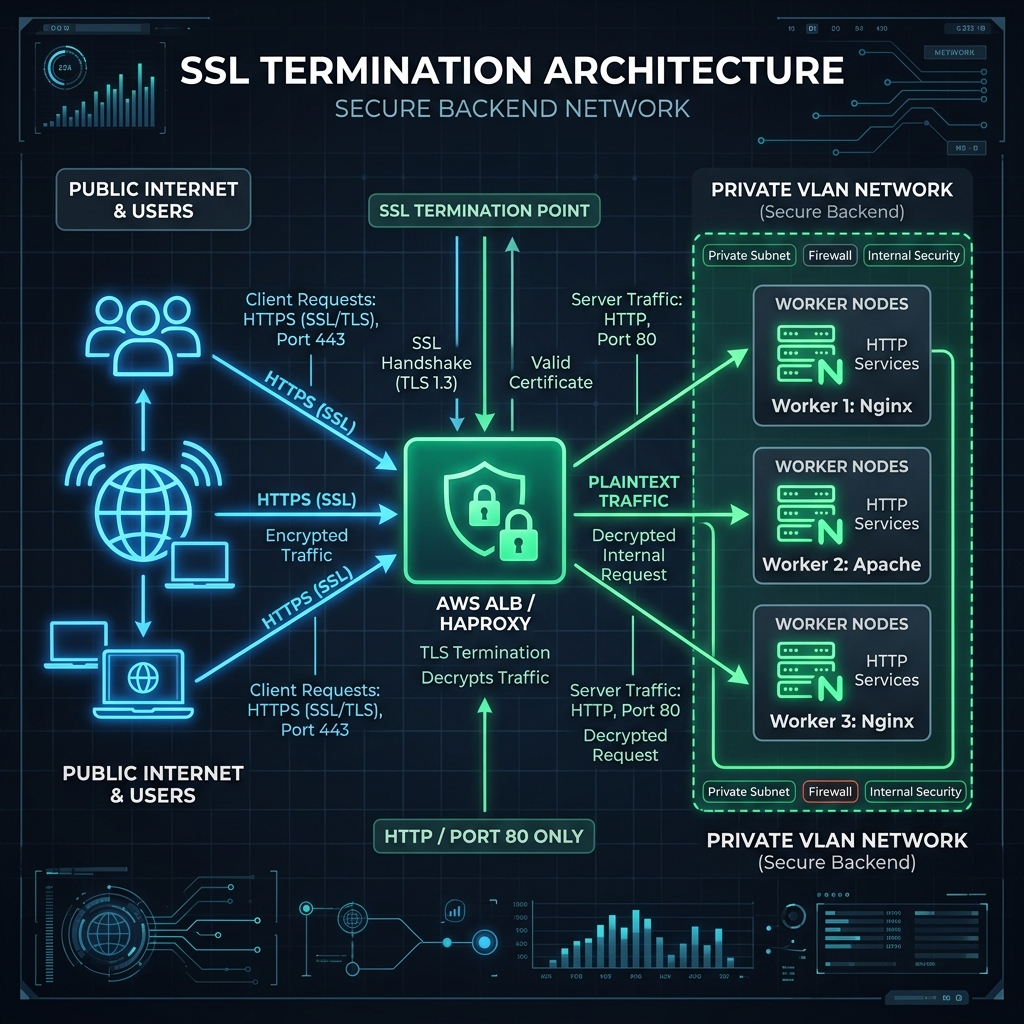
Dengan teknik ini, trafik HTTPS yang berat akan didekripsi oleh Load Balancer. Trafik kemudian diteruskan ke worker node di belakangnya menggunakan HTTP biasa (tanpa enkripsi) melalui jaringan internal VLAN yang terisolasi. Hal ini mengurangi beban CPU di seluruh fleet server Anda hingga 30% dan memusatkan manajemen sertifikat Let's Encrypt hanya pada satu titik Load Balancer saja.
Integrasi AWS Certificate Manager (ACM): Pada arsitektur Cloud-Native murni di AWS, Anda bahkan tidak perlu menggunakan Let's Encrypt. Anda dapat menerbitkan SSL publik secara gratis melalui AWS ACM dan langsung memasangkannya (attach) ke AWS Application Load Balancer (ALB) atau CloudFront. AWS ACM akan mengurus perpanjangan otomatis sepenuhnya tanpa memerlukan agen apa pun di dalam instance EC2 Anda.
3.7. Pengujian Kualitas SSL (Qualys SSL Labs) [Estimasi: 3 Menit]
Sebagai praktisi DevOps, Anda tidak boleh berasumsi bahwa konfigurasi Anda sempurna. Sangat direkomendasikan untuk menguji tingkat keamanan peladen Anda melalui tool eksternal independen seperti Qualys SSL Labs. Kunjungi https://www.ssllabs.com/ssltest/ dan masukkan nama domain Anda. Konfigurasi default Certbot biasanya akan langsung membuahkan nilai Grade A, yang mengindikasikan bahwa peladen Anda telah mematuhi standar industri tertinggi.
4. Integrasi CI/CD Pipeline (GitHub Actions & GitLab CI)
Menerbitkan sertifikat secara manual bisa menjadi kendala dalam lingkungan ephemeral di mana server di-*destroy* dan dibangun ulang setiap kali ada deployment. Mengintegrasikan proses ACME ke dalam pipeline Certbot dan Nginx adalah standar DevOps sejati.
- GitHub Actions: Anda dapat menggunakan runner untuk menerbitkan sertifikat menggunakan mode Standalone atau DNS Plugin sebelum memindahkannya (via SCP) ke VPS target atau menyimpannya ke AWS Secrets Manager.
- GitLab CI: Gunakan stage khusus pada
.gitlab-ci.ymlmenggunakan image Docker resmicertbot/certbotuntuk menarik sertifikat dan menginjeksinya langsung ke Load Balancer atau Ingress Controller.
FAQ: Tanya Jawab Error & Konfigurasi Let's Encrypt
- Berapa lama masa berlaku sertifikat Let's Encrypt?
Sertifikat Let's Encrypt berlaku selama 90 hari, namun Certbot akan otomatis memperbaruinya di latar belakang pada H-30. - Bagaimana mengatasi error timeout renewal di Cloudflare?
Cloudflare memblokir validasi HTTP-01. Beralihlah ke validasi DNS-01 menggunakan pluginpython3-certbot-dns-cloudflare. - Perlukah Certbot di dalam container Docker?
Sangat dilarang. Gunakan Reverse Proxy khusus container seperti Traefik atau Nginx Proxy Manager yang memiliki *auto-SSL native*.
9. Troubleshooting Error Umum Nginx
Dalam praktik belajar DevOps, berikut adalah panduan langkah demi langkah untuk mengatasi error umum Nginx (format listicle):
-
Cara mengatasi error 502 Bad Gateway
Ini berarti Nginx (sebagai Reverse Proxy) gagal terhubung ke backend. Solusi:
- Pastikan layanan backend (seperti Node.js/PHP-FPM) sedang berjalan (running).
- Periksa konfigurasi
proxy_passdan pastikan port-nya sama dengan port aplikasi Anda.
-
Cara mengatasi Address already in use (Port 80/443)
Artinya ada aplikasi lain (seperti Apache) yang menahan port default web. Solusi:
- Lacak aplikasi penyebab menggunakan
sudo netstat -tulpn | grep :80. - Hentikan aplikasi tersebut secara permanen:
sudo systemctl stop apache2 && sudo systemctl disable apache2. - Jalankan kembali Nginx:
sudo systemctl start nginx.
- Lacak aplikasi penyebab menggunakan
-
Bagaimana cara mengatasi error 403 Forbidden pada Nginx?
Error ini terjadi saat web server kekurangan hak akses (permission) untuk membaca folder root dokumen. Solusi:
- Pastikan direktori root (contoh:
/var/www/html) memiliki ownership yang benar:sudo chown -R www-data:www-data /var/www/html. - Ubah permission folder menjadi 755:
sudo find /var/www/html -type d -exec chmod 755 {} ;. - Ubah permission file menjadi 644:
sudo find /var/www/html -type f -exec chmod 644 {} ;. - Pastikan tidak ada
deny all;yang salah tempat pada konfigurasi server block Anda.
- Pastikan direktori root (contoh:
-
Bagaimana cara mengatasi error 504 Gateway Timeout secara spesifik?
Error ini muncul saat Nginx tidak menerima respons dari server backend (seperti PHP-FPM/Node.js) dalam batas waktu yang ditentukan. Solusi spesifik:
- Buka file konfigurasi Nginx Anda (contoh:
/etc/nginx/nginx.confatau server block). - Tambahkan parameter konfigurasi pada blok
locationatauserverAnda secara spesifik seperti contoh berikut:
location / { proxy_pass http://backend_server; proxy_read_timeout 300s; proxy_connect_timeout 75s; proxy_send_timeout 300s; } # Jika menggunakan PHP-FPM: location ~ \.php$ { fastcgi_pass unix:/run/php/php8.1-fpm.sock; fastcgi_read_timeout 300s; }- Restart Nginx:
sudo systemctl restart nginx. (Pastikan juga script backend Anda tidak mengalami infinite loop atau terlalu lambat diproses).
- Buka file konfigurasi Nginx Anda (contoh:
Daftar Pustaka Belajar DevOps Nginx
- Dokumentasi Resmi Let's Encrypt: https://letsencrypt.org/docs/
- Instruksi Instalasi Certbot (EFF): https://certbot.eff.org/instructions

Ditulis oleh: Rusmawan Abdullah Sani., S.Kom
Berpengalaman luas dalam pengembangan perangkat lunak dan arsitektur sistem berbasis web modern. Rusmawan memiliki dedikasi tinggi untuk merancang struktur kode yang bersih (Clean Code) dan mentransfer pengetahuan teknis berstandar industri kepada para pengembang muda di Indonesia.
Koneksi di LinkedIn