Panduan lengkap langkah demi langkah cara memasang dan mengaktifkan paket Bahasa Indonesia di OpenCart versi 3.x dan 4.x untuk etalase toko (catalog) dan dashboard admin.
⚡ Ringkasan Eksekutif (TL;DR)
- Download Language Pack: Unduh paket bahasa Indonesia resmi sesuai versi OpenCart Anda (v3.x atau v4.x).
- Upload File ke Server: Tempatkan folder bahasa ke direktori
catalog/language/id-id/danadmin/language/id-id/di dalam folder rootpublic_html/. - Daftarkan Bahasa di Admin: Buka menu
System > Localisation > Languages→ klik Add New (+) → isi Codeid-iddan Localeid_ID.UTF-8,id_ID,id-id,indonesia. - Terapkan Sebagai Default Toko: Masuk ke
System > Settings > Edit Store > Tab Local→ ubah Language dan Administration Language ke Bahasa Indonesia. - Clear Cache: Bersihkan Theme Cache & SASS Cache melalui ikon gear di Dashboard Admin agar seluruh string teks langsung diperbarui.
OpenCart adalah salah satu platform e-commerce open-source paling populer di dunia karena performanya yang ringan, arsitektur modular, dan kemudahan kustomisasi. Namun, instalasi default OpenCart secara standar hanya menyertakan bahasa Inggris (en-gb).
Bagi pelaku bisnis toko online yang menargetkan pasar Indonesia, menyajikan etalase belanja dalam Bahasa Indonesia adalah faktor krusial untuk membangun kepercayaan pembeli (*trust*), meningkatkan konversi penjualan, serta mendongkrak peringkat SEO toko di Google Indonesia. Di panduan ini, Anda akan mempelajari cara install bahasa indonesia opencart di versi 3.x maupun 4.x secara tuntas tanpa risiko error.
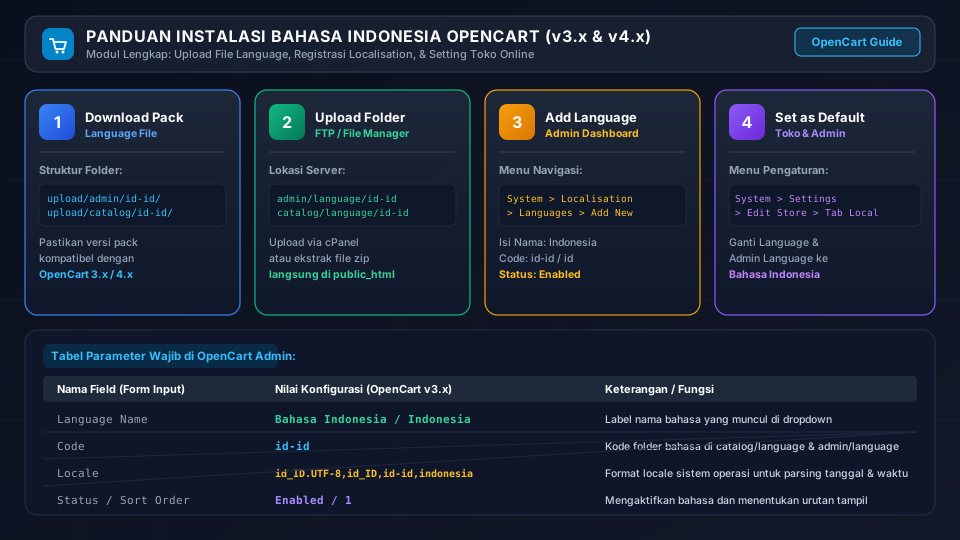
1. Persiapan & Struktur Folder Direktori Paket Bahasa OpenCart
Sebelum mengunggah berkas ke web server, pahami terlebih dahulu hierarki folder paket bahasa OpenCart. Berkas terjemahan terdistribusi ke dua direktori kunci berikut:
Berisi seluruh terjemahan yang dilihat oleh pelanggan, mulai dari tombol keranjang belanja (*Add to Cart*), halaman checkout, akun member, hingga konfirmasi email pesanan.
upload/catalog/language/id-id/
Berisi terjemahan antarmuka panel administrasi untuk mengelola katalog produk, kategori, data pesanan pelanggan, pengaturan pengiriman, dan laporan penjualan.
upload/admin/language/id-id/
Pada OpenCart versi 3.0.x dan 4.0.x, standar ISO resmi penamaan folder bahasa adalah id-id. Hindari menggunakan nama folder acak seperti indonesia atau ina agar kompatibel dengan ekstensi pihak ketiga dan sistem OCMod.
2. Metode 1: Mengunggah File Bahasa ke Direktori Server via FTP / cPanel
Metode manual adalah cara paling aman dan stabil karena tidak dibatasi oleh batasan ukuran upload PHP pada dashboard admin:
- Ekstrak file arsip
opencart-indonesia.zipyang telah Anda unduh di komputer lokal. - Buka cPanel File Manager hosting Anda (atau gunakan software FTP Client seperti FileZilla).
- Arahkan ke folder root instalasi website Anda di
public_html/. - Salin folder
id-iddari hasil ekstraksi ke lokasi target direktori berikut di server:- Direktori Tujuan 1:
public_html/catalog/language/id-id/ - Direktori Tujuan 2:
public_html/admin/language/id-id/
- Direktori Tujuan 1:
- Pastikan permission direktori disetel ke
chmod 755dan permission file kechmod 644.
# Struktur direktori server Linux yang benar:
public_html/
├── admin/
│   └── language/
│       ├── en-gb/
│       └── id-id/          <-- Folder direktori bahasa admin
├── catalog/
│   └── language/
│       ├── en-gb/
│       └── id-id/          <-- Folder direktori bahasa catalog pembeli
├── system/
│   └── storage/            <-- Direktori cache & session
├── config.php
└── index.php
3. Metode 2: Instalasi Otomatis via Extension Installer (.ocmod.zip)
Jika paket bahasa yang Anda unduh dikemas dalam format OCMod installer (misal: indonesia.ocmod.zip), Anda dapat menginstalnya langsung melalui browser:
- Login ke Admin Dashboard OpenCart Anda.
- Navigasi ke menu Extensions > Installer.
- Klik tombol Upload (ikon panah ke atas) dan pilih file
indonesia.ocmod.zip. - Tunggu hingga progress bar berwarna hijau bertuliskan "Success: You have modified extensions!".
- Buka menu Extensions > Modifications dan klik tombol Refresh (ikon lingkaran biru di kanan atas) untuk membersihkan cache modifikasi.
4. Mendaftarkan Bahasa Indonesia di Database Admin OpenCart
Setelah file berhasil diunggah ke server, langkah berikutnya adalah mendaftarkan entri bahasa baru ke sistem database OpenCart:
- Di dashboard admin, buka menu System > Localisation > Languages.
- Klik tombol Add New (+) (ikon tambah biru di kanan atas).
- Isi formulir penambahan bahasa dengan nilai parameter standar berikut:
| Nama Field | Nilai Konfigurasi (Wajib Diisi) | Penjelasan Fungsi |
|---|---|---|
| Language Name | Bahasa Indonesia | Nama bahasa yang tampil di menu dropdown toko |
| Code | id-id | Harus sama persis dengan nama folder di direktori language |
| Locale | id_ID.UTF-8,id_ID,id-id,indonesia | Locale Linux server untuk format mata uang & tanggal |
| Status | Enabled | Mengaktifkan opsi bahasa di sistem |
| Sort Order | 1 | Urutan prioritas posisi teratas pada pilihan bahasa |
Klik tombol Save (ikon disket biru di kanan atas). Bahasa Indonesia kini telah terdaftar resmi di sistem toko Anda.
5. Mengubah Bahasa Default Toko (Catalog & Administration)
Meskipun bahasa sudah terdaftar, bahasa bawaan toko Anda mungkin masih menggunakan bahasa Inggris. Untuk menjadikannya bahasa utama default:
- Buka menu System > Settings.
- Pada baris toko utama Anda (Your Store), klik tombol Edit (ikon pensil kuning).
- Pilih tab Local di bagian atas.
- Sesuaikan dua opsi dropdown berikut:
- Language: Pilih
Bahasa Indonesia(mengubah etalase depan pembeli). - Administration Language: Pilih
Bahasa Indonesia(mengubah seluruh dashboard admin). - Country: Pilih
Indonesia. - Region / State: Pilih provinsi lokasi toko Anda (misal: DKI Jakarta / Jawa Barat).
- Currency: Pilih
Indonesian Rupiah (IDR).
- Language: Pilih
- Klik tombol Save di pojok kanan atas untuk menyimpan seluruh perubahan.
6. Troubleshooting Masalah Umum & Cara Mengatasinya
1. Teks Tampil Sebagai Variabel Mentah (text_home, heading_title, text_cart)
Penyebab: OpenCart tidak menemukan file bahasa yang dicari. Ini biasanya terjadi jika nama folder di server tidak sesuai dengan kolom Code di pengaturan (misal folder bernama indonesia tetapi di database tertulis id-id).
Solusi: Samakan nama folder di direktori catalog/language/ dan admin/language/ menjadi id-id.
2. Bahasa Sudah Diganti Tapi Etalase Depan Masih Bahasa Inggris
Penyebab: Cache template Twig/SASS masih menyimpan cache versi lama di server.
Solusi: Buka Dashboard admin, klik ikon Gear Biru (Developer Setting) di pojok kanan atas, lalu klik tombol Refresh pada Theme dan SASS.
3. Error Permission Denied Saat Upload Extension Installer
Penyebab: OpenCart tidak memiliki izin write ke folder temporary storage atau direktori language.
Solusi: Pastikan direktori system/storage/ dan direktori catalog/language/ memiliki izin chmod 755 (bukan 777 demi keamanan server).
7. Praktik Terbaik SEO untuk Toko Online OpenCart Multilingual
Setelah bahasa Indonesia aktif, lakukan langkah optimasi mesin pencari berikut agar toko online Anda mendominasi halaman pertama Google:
- Terjemahkan Meta Title & Description Produk: Isi nama produk, kategori, deskripsi lengkap, serta meta tags dalam Bahasa Indonesia yang ramah pencarian pembeli lokal.
- Gunakan URL SEO yang Bersih: Aktifkan SEO URL di
System > Settings > Tab Serverdan pastikan file.htaccesssudah aktif. - Sematkan Hreflang Tag: Pastikan tema toko Anda menyertakan tag alternatif
<link rel="alternate" hreflang="id-ID" href="...">untuk memberitahu robot Google bahwa halaman tersebut ditujukan khusus bagi audiens Indonesia.
FAQ: Pertanyaan Seputar Bahasa Indonesia OpenCart
Apakah paket bahasa Indonesia OpenCart gratis?
Apakah aman menggunakan Bahasa Indonesia di OpenCart versi terbaru?
catalog/language/ dan admin/language/. Menambahkan paket bahasa tidak akan merusak database maupun fungsi checkout toko.
Bagaimana jika ada beberapa teks modul pihak ketiga yang belum diterjemahkan?
catalog/language/id-id/extension/module/ menggunakan text editor, lalu menambahkan atau mengubah baris variabel terjemahan secara manual sesuai kebutuhan.
Selamat! Toko online OpenCart Anda kini sepenuhnya mendukung Bahasa Indonesia dengan tampilan profesional dan ramah pelanggan. Jangan lupa untuk menjelajahi tutorial e-commerce dan web development lainnya di koleksi artikel Infokoding.

Rusmawan Abdullah Sani
DevOps Engineer & Lead Developer at infokodingPraktisi pengembangan web, DevOps, dan keamanan jaringan server Linux dengan pengalaman mengelola infrastruktur cloud server berskala produksi. Berfokus membagikan panduan teknis mendalam tentang administrasi server, otomasi deployment, dan tutorial programming di infokoding.com.