Langkah pamungkas: Mendaftarkan website Anda ke radar Google dan menganalisis metrik pengunjung Anda secara komprehensif.
Daftar Isi
- Ringkasan Eksekutif (TL;DR)
- Pemetaan Keyword Artikel Ini
- Google Search Console (GSC) dalam Belajar SEO
- Mengapa GSC Wajib Hukumnya?
- Langkah 1: Verifikasi Kepemilikan Domain di GSC
- Langkah 2: Menyerahkan Peta Situs (Sitemap XML)
- Langkah 3: Pemantauan dan Eksploitasi Kinerja
- Google Analytics 4 (GA4)
- Fitur Revolusioner GA4 vs Pendahulunya
- Langkah 1: Membuat Akun dan Properti GA4
- Langkah 2: Mengonfigurasi Data Stream
- Langkah 3: Menginstal Measurement ID (G-TAG) pada Kode Sumber
- Kepatuhan Privasi Data (GDPR & Consent Mode V2)
- Langkah 4: Menautkan Google Search Console dengan GA4
- Troubleshooting (Pemecahan Masalah)
- FAQ (Tanya Jawab Integrasi SEO)
- Tanya: Mengapa metode verifikasi DNS TXT lebih disarankan untuk GSC?
- Tanya: Apa perbedaan paling mendasar antara data GSC dan GA4?
- Kesimpulan Akhir Pelajaran SEO
Ringkasan Eksekutif (TL;DR)
- Fokus GSC: Memantau performa *website* di mata mesin perayap (Googlebot).
- Fokus GA4: Menganalisis perilaku pengunjung (manusia) di dalam *website*.
- Metode Verifikasi GSC: Sangat disarankan menggunakan DNS TXT untuk melingkupi semua subdomain.
- Integrasi Penuh: Tautkan GSC ke GA4 agar data *keywords* pencarian organik dapat diakses langsung dari dasbor Analytics.
Selamat datang di bab pamungkas! Dalam perjalanan belajar SEO, Anda tidak bisa sekadar mengandalkan insting atau menebak-nebak strategi apa yang paling efektif. Anda membutuhkan data aktual yang mencerminkan realitas algoritma mesin pencari. Di sinilah letak peran dua ekosistem analitik terkuat besutan Alphabet Inc: Google Search Console dan Google Analytics 4.
Banyak pemula yang hanya berhenti pada tahap On-Page dan Off-Page, lalu berharap trafik datang dengan sendirinya layaknya sihir. Padahal, tanpa sistem pemantauan yang tepat, Anda buta secara digital. Anda tidak tahu kata kunci apa yang memicu halaman Anda, berapa detik audiens bertahan membaca artikel Anda, dan negara mana penyumbang konversi tertinggi. Artikel ini dirancang khusus untuk memandu Anda, baris demi baris, langkah demi langkah, melampaui batasan teori dan langsung menyelam ke tahap implementasi teknis.
Pemetaan Keyword Artikel Ini
- Primary Keyword: Integrasi Google Search Console & Analytics
- Secondary Keyword: Belajar SEO
| Fitur / Karakteristik | Google Search Console (GSC) | Google Analytics 4 (GA4) |
|---|---|---|
| Fokus Utama Pelacakan | Mesin perayap (Googlebot) & Kinerja SERP | Perilaku manusia sesungguhnya (User Behavior) |
| Metrik Kunci | Impressions, Clicks, CTR, Indexing Status | Engagement Rate, Conversions, Active Users |
| Kata Kunci Pencarian (Keywords) | Tersedia secara eksplisit (Exact KWs) | Tidak tersedia (hanya referensi asal lalu lintas) |
Google Search Console (GSC) dalam Belajar SEO
Google Search Console (sebelumnya dikenal sebagai Google Webmaster Tools) adalah *dashboard* komunikasi langsung antara Anda (sebagai pemilik domain) dan mesin perayap Google (Googlebot). Berbeda dengan Analytics yang melacak perilaku manusia, GSC secara eksklusif melacak bagaimana mesin melihat struktur kode Anda. Untuk referensi panduan lengkap, silakan merujuk ke Google Search Console Help resmi.
Mengapa GSC Wajib Hukumnya?
- Status Pengindeksan (Coverage): Google akan melapor jika menemukan halaman 404 (Not Found), 500 (Server Error), atau masalah fatal yang menghalangi pengindeksan.
- Kinerja Penelusuran (Search Performance): Anda bisa melihat exact keywords yang diketik manusia di kolom pencarian sebelum mereka mengeklik situs Anda.
- Inspeksi URL: Alat sakti untuk "memaksa" Googlebot merayapi ulang halaman Anda (berguna saat Anda baru saja memperbarui artikel).
- Core Web Vitals: Laporan kecepatan halaman (LCP, FID/INP, CLS) secara *real-world* menggunakan data Chrome User Experience Report (CrUX).
Langkah 1: Verifikasi Kepemilikan Domain di GSC
Google tidak sembarangan memberikan data pencarian. Anda harus membuktikan bahwa Anda adalah pemilik sah dari domain tersebut. Terdapat dua metode utama: Domain Property (disarankan) dan URL Prefix.
Metode A: Domain Property via DNS TXT (Sangat Disarankan)
Metode ini melingkupi seluruh varian URL (http, https, www, non-www, beserta seluruh subdomain).
- Buka Google Search Console dan klik Add Property.
- Pilih tipe Domain, masukkan nama domain tanpa protokol, lalu klik Continue.
- Salin TXT record verifikasi yang diberikan oleh sistem GSC.
- Buka panel DNS manager domain Anda dan buat record TXT baru.
- Rekatkan TXT record ke kolom Value, lalu simpan perubahan.
- Kembali ke GSC dan klik tombol VERIFY.
Metode B: URL Prefix via HTML Tag / File Upload
Gunakan metode ini jika Anda tidak memiliki akses ke DNS manager.
- Pilih menu URL Prefix pada jendela Add Property.
- Masukkan URL lengkap beserta protokol, lalu klik Continue.
- Pilih metode verifikasi HTML Tag dan salin tag meta yang diberikan.
- Sisipkan tag meta tersebut ke dalam blok
<head>HTML situs Anda. - Kembali ke GSC dan klik tombol VERIFY.
Langkah 2: Menyerahkan Peta Situs (Sitemap XML)
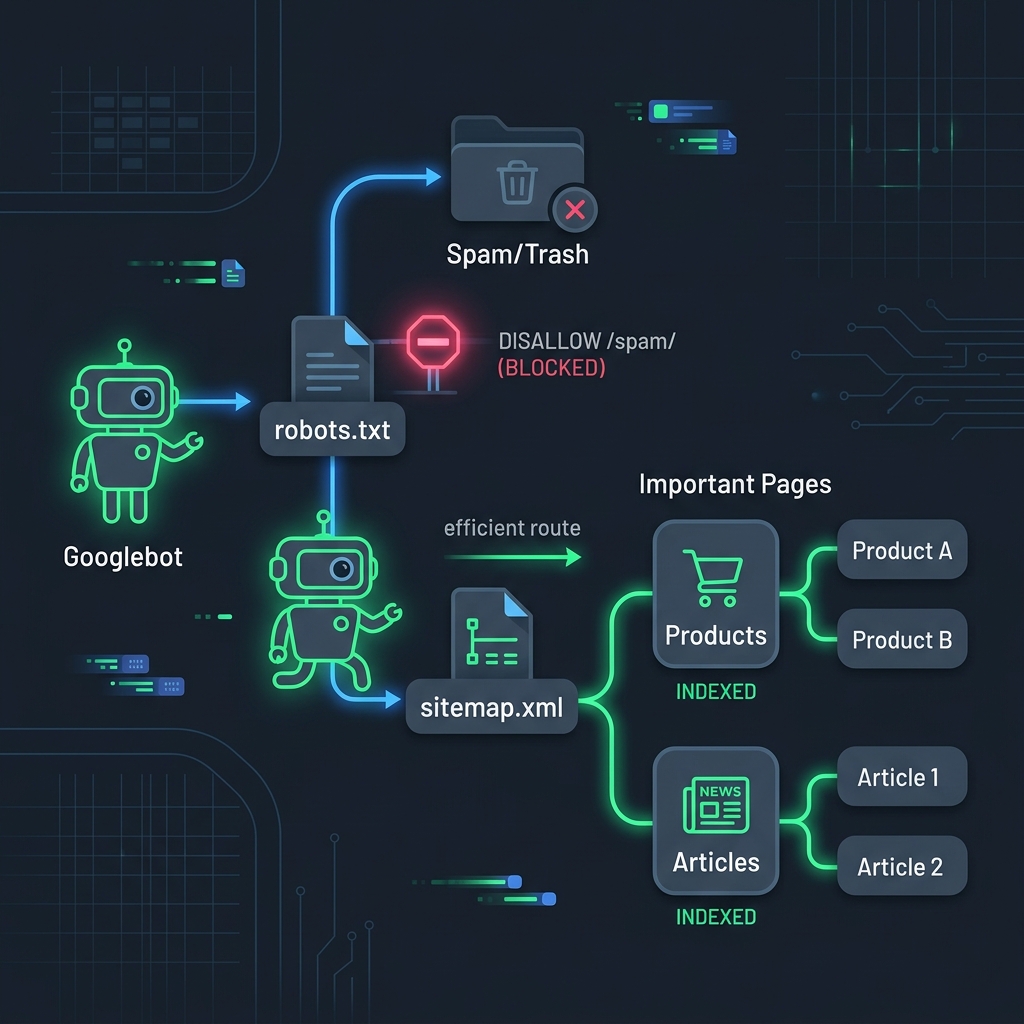
Sitemap XML adalah rute navigasi eksplisit untuk memandu perayap. Tanpa sitemap, Googlebot harus "menebak" tautan mana saja yang ada di situs Anda dengan merayapi internal link satu per satu.
- Pastikan CMS atau kerangka kerja situs Anda telah menghasilkan file sitemap.xml.
- Buka menu Sitemaps di bilah sisi kiri dashboard GSC.
- Ketik nama file sitemap Anda pada kolom Add a new sitemap.
- Klik tombol SUBMIT dan pastikan status akhir menampilkan Success.
Arsitektur Alur Pengindeksan GSC
Langkah 3: Pemantauan dan Eksploitasi Kinerja
Data GSC baru akan muncul sekitar 24-48 jam setelah verifikasi berhasil. Di sinilah letak insight terbesar Anda:
- Buka laporan Performance. Perhatikan metrik Total Clicks, Total Impressions, Average CTR (Click-Through Rate), dan Average Position.
- Jika Impressions tinggi, namun Clicks rendah, itu berarti halaman Anda sering muncul di halaman Google, tetapi judul/meta deskripsi Anda gagal membujuk orang untuk mengekliknya. Solusi: Ubah judul artikel agar lebih persuasif.
- Jika posisi (ranking) berada di halaman 2 (posisi 11-20), coba tambahkan 2-3 *internal link* dari artikel Anda yang paling populer menuju artikel tersebut.
Google Analytics 4 (GA4)
Apabila GSC berurusan dengan *crawler* mesin, maka GA4 murni berurusan dengan jejak langkah manusia sungguhan (User Journey). Versi terbaru GA4 dibangun dengan arsitektur berbasis *Events*, bukan lagi *Sessions* atau *Pageviews* tradisional seperti pada era Universal Analytics (UA). Pendekatan *Event-based* ini memungkinkan pelacakan kompleks seperti persentase *scroll*, klik video, unduhan berkas, hingga penambahan barang ke keranjang belanja, secara sangat presisi. Pelajari lebih lanjut di dokumentasi resmi Google Analytics Help.
Fitur Revolusioner GA4 vs Pendahulunya
- Lintas Perangkat (Cross-Device Tracking): Mampu mengenali satu pengguna yang sama meskipun ia pertama kali berkunjung melalui HP, lalu kembali keesokan harinya menggunakan Laptop.
- Tanpa Cookie (Cookieless Readiness): Menggunakan *Machine Learning* dan *Google Signals* untuk memprediksi metrik saat pengguna memblokir *cookie* akibat regulasi ketat seperti GDPR atau peramban Safari/Brave.
- Engagement Rate (Pengganti Bounce Rate): Metrik usang Bounce Rate (tingkat pentalan) sering disalahartikan. GA4 memperkenalkan Engagement Rate (Tingkat Keterlibatan), yang akan menganggap kunjungan berkualitas jika pengguna bertahan minimal 10 detik, memicu setidaknya dua *pageview*, atau melakukan konversi (mengklik tautan krusial).
Langkah 1: Membuat Akun dan Properti GA4
- Buka portal Google Analytics dan klik Start for free.
- Masukkan nama bisnis Anda pada halaman Account Setup.
- Ketik nama properti, atur zona waktu, dan pilih mata uang.
- Jawab kuesioner singkat, lalu klik Create.
Langkah 2: Mengonfigurasi Data Stream
Properti GA4 Anda adalah cangkang kosong; Anda perlu menyalurkan "sungai data" (Data Stream) dari website Anda ke sana.
- Pilih platform Web pada opsi pengumpulan data.
- Masukkan URL website dan ketik nama Stream.
- Aktifkan fitur Enhanced Measurement.
- Klik tombol Create stream.
Langkah 3: Menginstal Measurement ID (G-TAG) pada Kode Sumber
Setelah Data Stream dibuat, layar akan menampilkan detail stream Anda, termasuk Measurement ID yang selalu diawali dengan huruf `G-` (contoh: G-ABC123XYZ0).
Anda harus menyuntikkan script JavaScript pemantauan ini ke *setiap* halaman di website Anda. Untuk sistem berbasis kerangka kerja moderen seperti CodeIgniter 4, letakkan di satu tempat saja, yaitu berkas tata letak utama (main layout / header).
Pemasangan Secara Manual via gtag.js
Temukan tombol View tag instructions di panel GA4, lalu pilih Install manually. Salin kode yang diberikan. Tampilannya akan terlihat seperti ini:
<!-- Google tag (gtag.js) -->
<script async src="https://www.googletagmanager.com/gtag/js?id=G-ABC123XYZ0"></script>
<script>
  window.dataLayer = window.dataLayer || [];
  function gtag(){dataLayer.push(arguments);}
  gtag('js', new Date());

  gtag('config', 'G-ABC123XYZ0');
</script>
Rekatkan kode tersebut tepat di atas penutup tag </head> di dalam templat HTML utama (misalnya app/Views/layouts/main.php).
Pemasangan via Google Tag Manager (GTM) [Level Lanjut]
Jika Anda memiliki puluhan *script* pelacakan (seperti Facebook Pixel, TikTok Pixel, dan Hotjar), sangat disarankan menggunakan GTM.
- Siapkan container baru di Google Tag Manager.
- Pilih tipe tag Google Analytics: GA4 Configuration.
- Masukkan Measurement ID (G-XXXXX) Anda.
- Atur Trigger ke opsi All Pages.
- Simpan dan klik Publish pada kontainer GTM Anda.
Kepatuhan Privasi Data (GDPR & Consent Mode V2)
Sejak Maret 2024, Google mewajibkan penggunaan Consent Mode V2 bagi website yang melacak pengguna (terutama dari wilayah Eropa/EEA) untuk mematuhi regulasi privasi data (GDPR). Tanpa kepatuhan ini, fungsi remarketing dan personalisasi iklan Anda akan diblokir.
Bagaimana cara kerjanya secara teknis? Anda harus memasang *banner cookie* di website Anda. Jika pengunjung menolak (reject) pelacakan, GA4 tidak akan menyimpan cookie di *browser* mereka (analytics_storage='denied'), melainkan akan mengirimkan data ping anonim (cookieless pings). Mesin Machine Learning Google kemudian akan menambal kekosongan data tersebut melalui pemodelan probabilistik (Behavioral Modeling), sehingga grafik trafik Anda tetap akurat tanpa melanggar privasi individu.
Untuk pengelolaan arsitektur tag yang lebih bersih, dinamis, dan tersentralisasi, sangat disarankan untuk mengintegrasikan Consent Mode V2 menggunakan Google Tag Manager (GTM) dengan Template CMP Resmi (misalnya Cookiebot atau Usercentrics).
- Buka ruang kerja Google Tag Manager dan navigasikan ke menu Templates.
- Cari dan tambahkan template CMP resmi dari Community Template Gallery.
- Buat Tag baru menggunakan template tersebut dan masukkan CMP ID Anda.
- Aktifkan opsi Enable Google Consent Mode pada pengaturan tag.
- Setel trigger penembakan tag pada event Consent Initialization - All Pages.
- Simpan dan publikasikan kontainer GTM Anda untuk otomatisasi manajemen persetujuan.
Langkah 4: Menautkan Google Search Console dengan GA4
Inilah inti dari ekosistem super Alphabet: Menggabungkan data GSC dan GA4 ke dalam satu dashboard tunggal. Dengan mengintegrasikannya, Anda bisa melihat kata kunci organik (data GSC) dan perilaku pentalan/keterlibatan pengunjung (data GA4) dalam satu layar tabel utuh.
- Buka dashboard Google Search Console dan masuk ke Settings.
- Temukan dan klik menu Associations (Penautan).
- Klik Associate, cari opsi Google Analytics, dan pilih properti GA4 Anda.
- Klik Continue lalu Associate untuk mengalirkan data organik.
Tampilan Dasbor GA4 Terintegrasi GSC

Troubleshooting (Pemecahan Masalah)
Proses integrasi terkadang tidak berjalan mulus. Berikut adalah dua kendala paling umum dan cara mengatasinya:
- Verifikasi DNS Gagal Terus-Menerus: Ini biasanya disebabkan oleh jeda propagasi DNS. Solusinya: Hapus cache DNS pada sistem operasi Anda (
ipconfig /flushdnsuntuk Windows) atau gunakan DNS *checker* global seperti dnschecker.org. Jika record TXT sudah tersebar secara global, klik kembali tombol verifikasi di GSC. Jika masih gagal, pastikan Anda tidak salah memasukkan "Name/Host" (gunakan@atau nama domain Anda). - Data GSC Kosong di Laporan GA4 Setelah 48 Jam: Pastikan Anda telah mengaktifkan penautan langsung (association) dari sisi GSC ke properti GA4 yang benar. Selain itu, jika umur website Anda masih dalam hitungan hari, Google mungkin belum mengumpulkan cukup banyak data pencarian organik (minimum ambang batas *traffic*).
FAQ (Tanya Jawab Integrasi SEO)
Tanya: Mengapa metode verifikasi DNS TXT lebih disarankan untuk GSC?
Tanya: Apa perbedaan paling mendasar antara data GSC dan GA4?
Kesimpulan Akhir Pelajaran SEO
Menyelesaikan integrasi Google Search Console dan Google Analytics 4 adalah tahap validasi puncak untuk aset digital Anda. Berikut ringkasan inti dari seluruh perjalanan tutorial ini:
- Arsitektur Silo & JSON-LD: Fondasi teknis untuk membantu bot memahami konteks situs.
- Manajemen Perayapan (Robots.txt): Memblokir mesin perayap sampah demi efisiensi *Crawl Budget*.
- Kecepatan & WebP: Memaksimalkan kecepatan *render* media untuk Core Web Vitals.
- Off-Page SEO: Meracik strategi tautan eksternal (Backlink) untuk mendongkrak skor otoritas (DA/PA).
- Pemantauan Metrik: Memanfaatkan GSC dan GA4 untuk memantau trafik organik secara berkesinambungan.
Tetap konsisten mempublikasikan konten epik berbasis niat pencarian (*search intent*), dan biarkan data GSC dan GA4 yang menuntun Anda menuju laman pertama mesin penelusuran.

Ditulis oleh: Rusmawan Abdullah Sani
Pakar SEO Teknis & Pengembang Web
Berpengalaman mendalam dalam mengoptimasi performa website. Fokus utama beliau adalah menjembatani clean code architecture dengan algoritma pencarian modern untuk mencapai pertumbuhan traffic organik secara konsisten dan terukur.