Langkah pertama sebelum memulai coding backend adalah menyiapkan amunisi: PHP, Composer, dan lokal server (XAMPP/MAMP).
Daftar Isi
- 1. Cara Instalasi di Lokal Server (XAMPP & Laragon)
- Panduan Visual Setup (Langkah demi Langkah)
- Tabel Perbandingan: XAMPP vs Laragon
- Konteks Industri: PHP vs Node.js vs Go (Golang)
- Perbandingan Ekosistem: Windows WSL2 vs macOS
- Alternatif Tanpa Instalasi: Cloud IDE (Modern)
- Manajemen Multiversi PHP (Version Manager)
- 2. Instalasi Manual (Tingkat Lanjut)
- 3. Integrasi Nginx & FastCGI (Production)
- Penjelasan Mendalam: Integrasi Docker untuk Backend
- Spesifikasi Minimal Server Cloud & Estimasi Biaya (Production)
- Instalasi Git & Konfigurasi Global (Version Control)
- Keamanan: Konfigurasi SSL/HTTPS Lokal (mkcert)
- 4. Apa itu Composer Dependency Manager?
- Integrasi Skala Enterprise (Private Packagist / Satis)
- 5. Cara Verifikasi Instalasi Lingkungan Kerja
- Tips Troubleshooting Error Umum
- 6. Rekomendasi Code Editor untuk Belajar Backend
- 7. Persiapan Koneksi Database Lokal
- Koneksi dengan PHP (PDO)
- Panduan Setup Database PostgreSQL (Tingkat Lanjut)
- Koneksi dengan Node.js (MySQL2)
- Koneksi dengan Python (MySQL Connector)
- Integrasi Database Modern (Redis & MongoDB) untuk Pemula
- 8. Visualisasi Tabel Relasional Dasar
- FAQ: Setup Lingkungan Kerja Backend
- Apakah belajar backend harus install Composer?
- Lebih baik XAMPP atau Laragon untuk belajar backend PHP?
- Apa perbedaan MySQL dan PostgreSQL?
Langkah pertama dan paling krusial sebelum memulai karir sebagai Backend Developer adalah menyiapkan "amunisi" yang tepat. Panduan ini akan menuntun Anda langkah demi langkah dalam melakukan instalasi dan konfigurasi PHP, Composer, dan Web Server lokal secara profesional agar terhindar dari error di masa depan.
Ringkasan Eksekutif (TL;DR): Setup Lingkungan Kerja
- Server Lokal Windows Terbaik: Gunakan Laragon untuk kecepatan instan dan pemakaian memori yang amat ringan. Alternatif kelas profesionalnya adalah WSL2 untuk simulasi Linux native.
- Versi PHP: Pastikan Anda menggunakan versi terbaru (PHP 8.3 / 8.4+). Rilis terbaru ini memberikan lonjakan Requests Per Second (RPS) signifikan dan keamanan ekstra ketat berkat kapabilitas JIT Compiler yang disempurnakan.
- Dependency Manager (Composer): Merupakan perangkat wajib yang menjadi tulang punggung ekosistem PHP modern. Composer memudahkan pengunduhan pustaka eksternal (seperti framework Laravel/CodeIgniter) ke dalam direktori proyek Anda secara otomatis.
- Arsitektur Produksi Ideal: Untuk menekan overhead memori di server *production*, praktik terbaik adalah memisahkan Nginx (pendelegasi statis) dan PHP-FPM / FastCGI (eksekutor skrip murni).
- Spesifikasi Minimal VPS: Mesin 1 vCPU, 1GB RAM, dengan 20GB SSD (biaya kisaran $4-$5/bulan) sudah sangat memadai untuk menangani trafik skala awal.
Setup lingkungan kerja backend adalah serangkaian proses instalasi dan konfigurasi perangkat lunak pendukung (seperti web server, bahasa pemrograman, dan database) pada komputer lokal agar baris kode yang ditulis dapat dieksekusi dan diuji persis seperti di lingkungan server production.
- Lokal Server (Pemula): Menggunakan XAMPP/Laragon (Windows) atau Valet (macOS) untuk kepraktisan.
- Cloud IDE (Modern): Menggunakan GitHub Codespaces atau Gitpod tanpa instalasi lokal sama sekali.
- Virtualisasi (Enterprise): Menggunakan Docker Compose atau WSL2 untuk replikasi 100% lingkungan produksi.
Pada Bab 2 ini, kita akan fokus pada perakitan lingkungan kerja secara menyeluruh. Bagi Anda yang baru mulai menginjakkan kaki di dunia rekayasa perangkat lunak sisi server, menyiapkan development environment (lingkungan pengembangan) yang kokoh adalah langkah pertama yang paling menentukan. Konfigurasi yang solid tidak hanya mempercepat proses eksekusi kode, tetapi juga menjauhkan Anda dari berbagai hambatan teknis yang sering membuat pemula frustrasi di tengah jalan.
1. Cara Instalasi di Lokal Server (XAMPP & Laragon)
💡 Key Takeaways:
- Laragon jauh lebih direkomendasikan untuk pengguna Windows karena instan dan ringan.
- Wajib menjalankan XAMPP/Laragon Control Panel sebagai Administrator.
- Hindari bentrok Port 80 yang sering terjadi akibat Skype atau IIS yang aktif di Windows.
Bahasa pemrograman server-side ini adalah fondasi utama yang akan kita pelajari. Bagi para pengguna sistem operasi Windows, Anda bisa mendapatkan seluruh amunisinya secara seketika dalam satu paket (*bundle*) melalui XAMPP atau Laragon. Kedua perangkat lunak populer tersebut sudah merangkum web server lokal (Apache/Nginx) sekaligus database engine (MySQL/MariaDB), sehingga Anda bebas dari kerumitan menginstal komponen-komponen tersebut secara terpisah.
📊 Perbandingan Konsumsi Resource (Windows OS)
Mengapa banyak profesional bermigrasi dari XAMPP ke Laragon? Berikut adalah perbandingan metrik konsumsi *resource* (CPU & RAM) saat kondisi idle:
- XAMPP: Mengonsumsi ~50MB - 100MB RAM. Seluruh service (Apache & MySQL) dijalankan secara *native* sebagai background daemon yang membebani sistem secara konstan. Waktu boot-up berkisar 3-5 detik.
- Laragon: Hanya mengonsumsi ~2MB - 5MB RAM. Bekerja dengan teknik fast orchestration di mana *service* diisolasi dan dimatikan total saat aplikasi ditutup. Waktu boot-up nyaris instan < 1 detik.
Panduan Visual Setup (Langkah demi Langkah)
Bagi pemula, ikuti langkah-langkah visual berbasis antarmuka grafis (GUI) berikut untuk menghindari error konfigurasi:
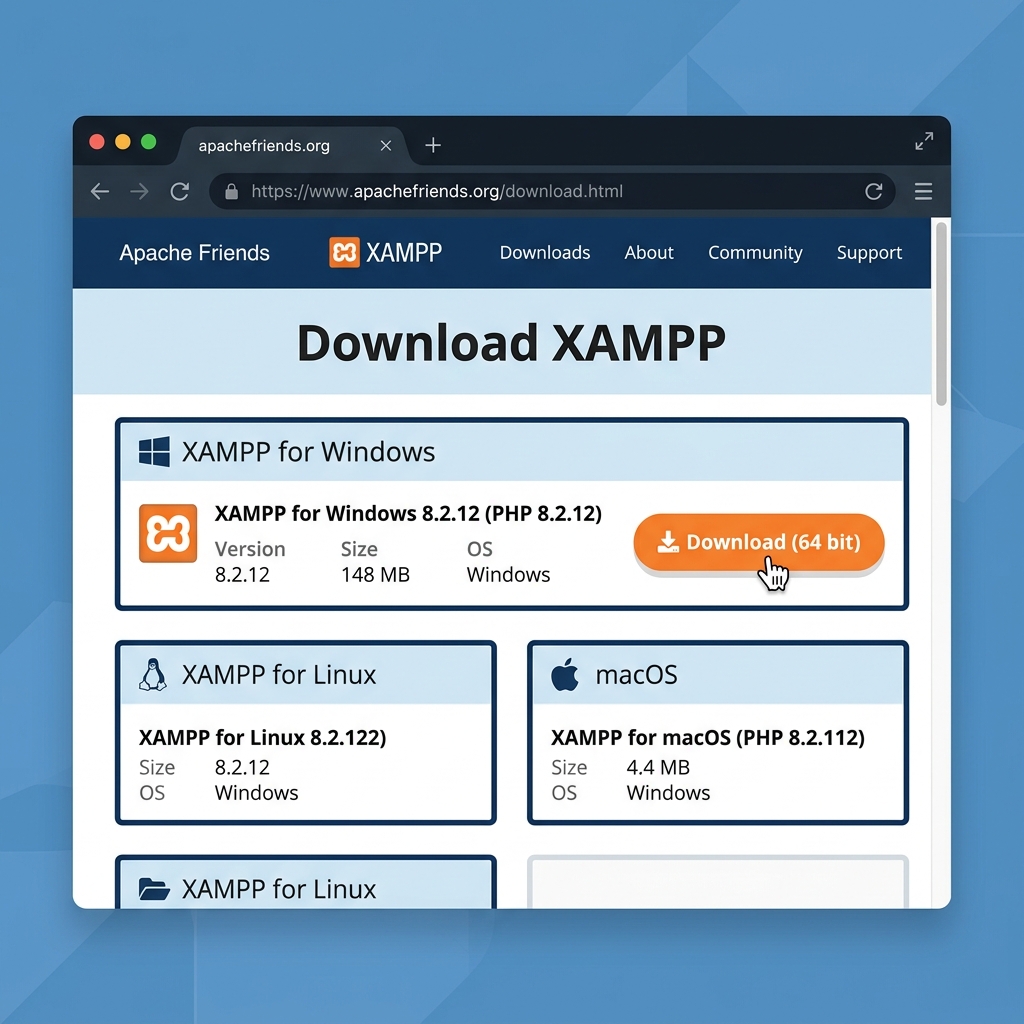
Langkah 1: Unduh Installer
Kunjungi situs resmi dan unduh versi PHP terbaru (sebaiknya 8.x ke atas).
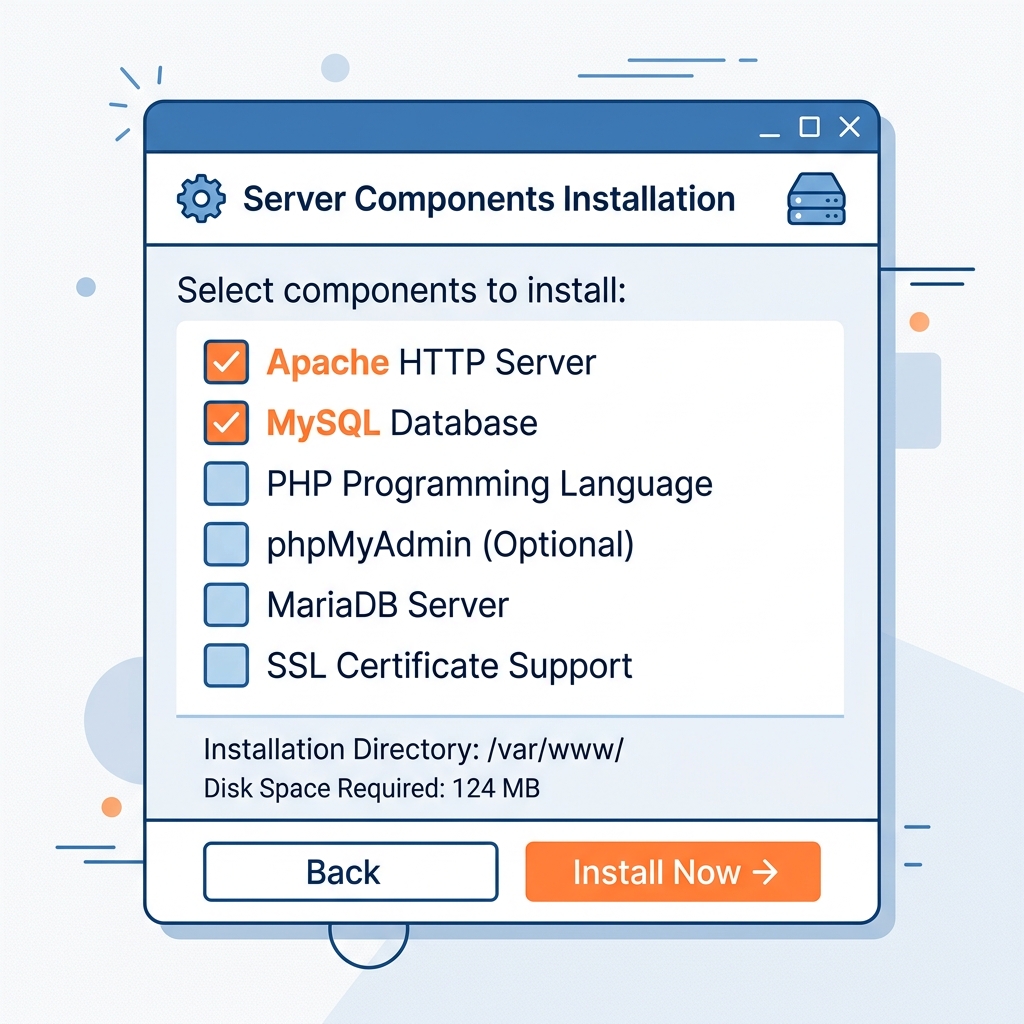
Langkah 2: Pilih Komponen
Saat proses instalasi, pastikan mencentang modul Apache dan MySQL secara bersamaan.
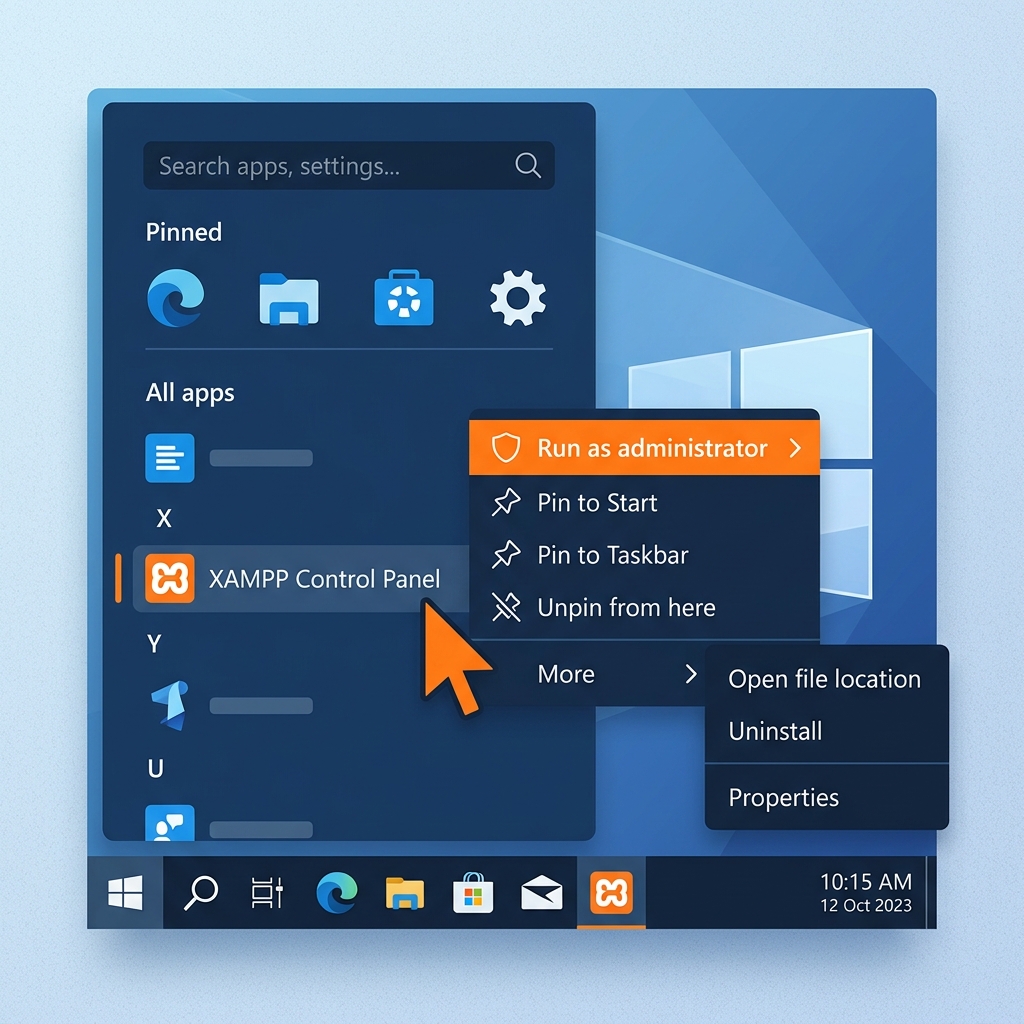
Langkah 3: Jalankan Control Panel
Cari XAMPP/Laragon di menu Start, klik kanan dan pilih "Run as Administrator" (sangat direkomendasikan untuk menghindari masalah *port blocking* pada Port 80).
Langkah 4: Start Services
Klik tombol "Start" pada baris Apache dan MySQL hingga label indikator menyala hijau dan menampilkan status *Running*.
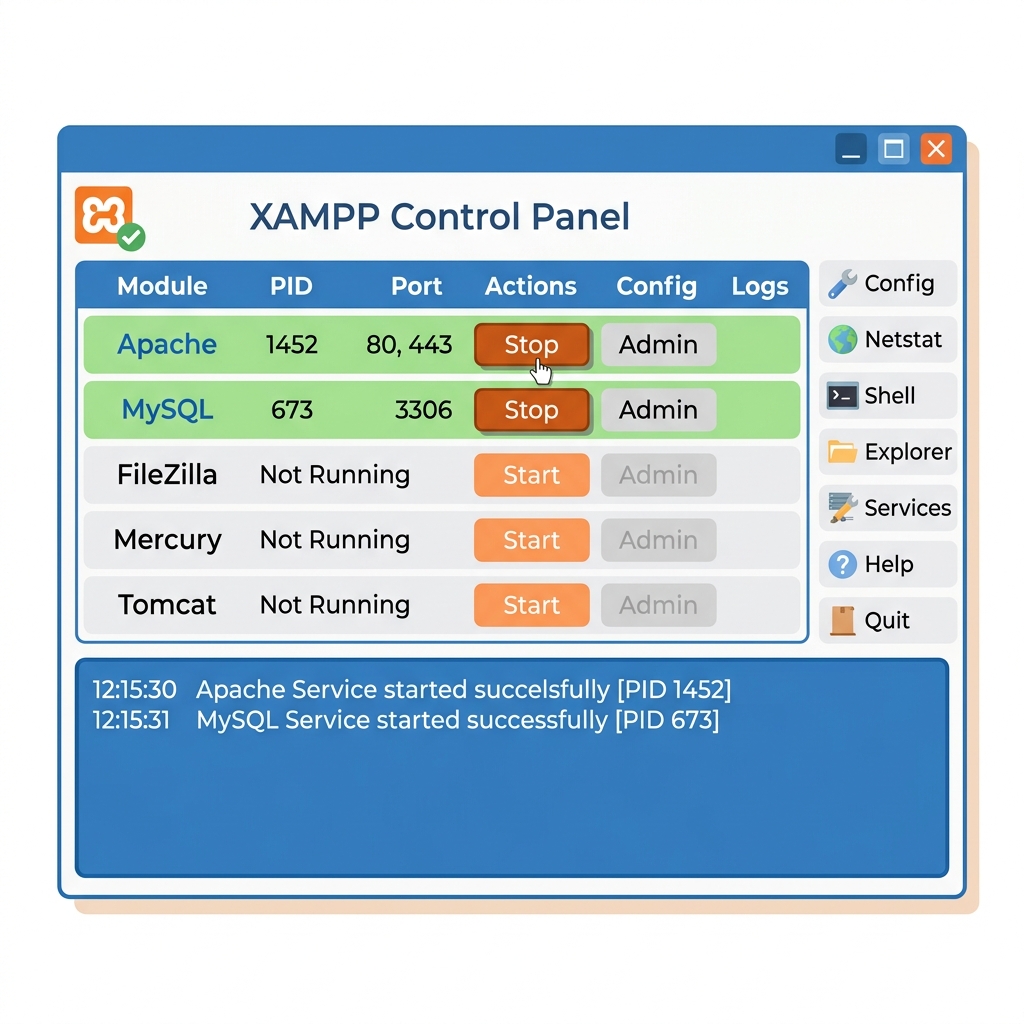
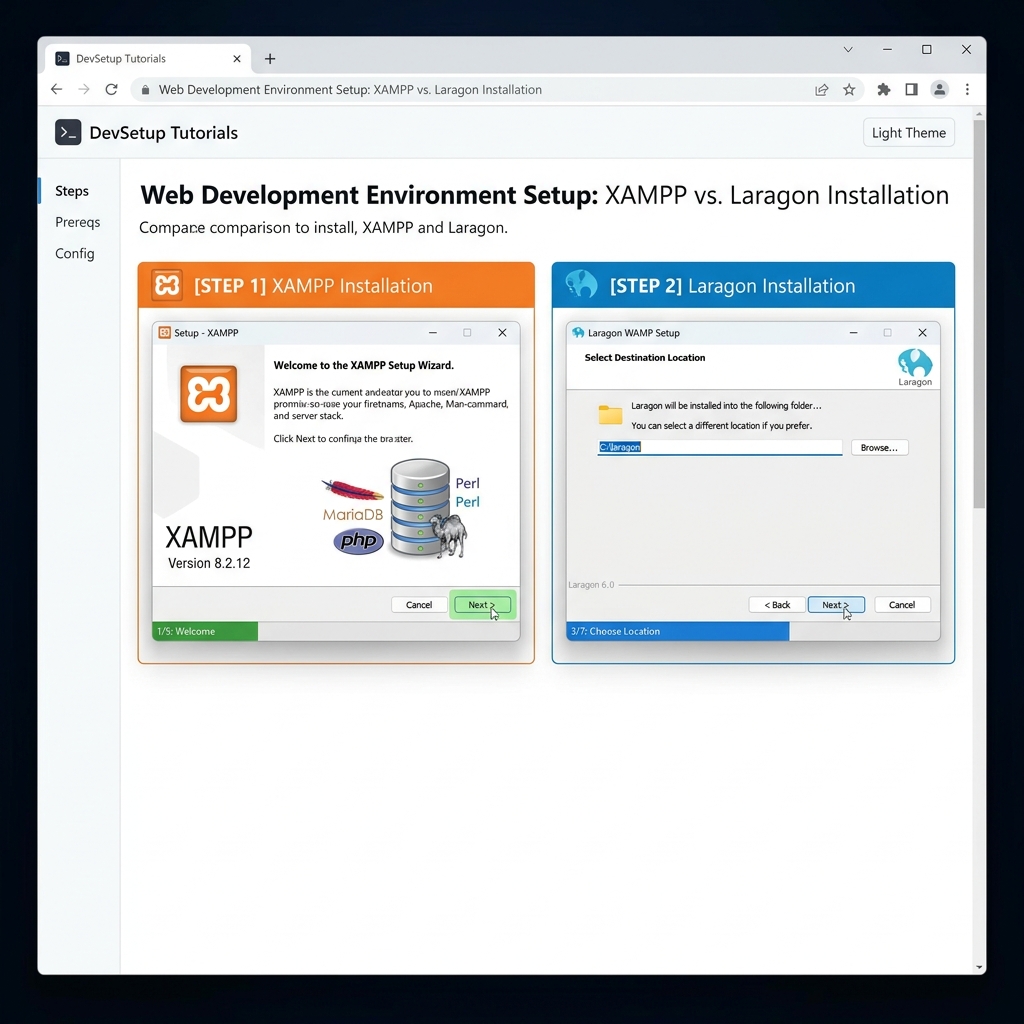
Tabel Perbandingan: XAMPP vs Laragon
Untuk memudahkan Anda memilih, berikut adalah tabel perbandingan eksplisit antara XAMPP dan Laragon di Windows:
| Metrik & Fitur | XAMPP (Win) | Laragon (Win) | macOS (Valet) | Docker (Sail/Compose) |
|---|---|---|---|---|
| Tingkat Kesulitan | Pemula | Pemula | Menengah | Menengah - Mahir |
| Estimasi Waktu Setup | ~5-10 Menit | ~3 Menit | ~5 Menit | ~15-30 Menit (Termasuk pull image) |
| Penggunaan RAM (Idle) | ~50MB - 100MB+ | < 4MB (Sangat Ringan) | ~15MB (DnsMasq & Nginx efisien) | Tinggi (~1GB+ tergantung Docker Desktop/WSL2) |
| Beban CPU (Startup) | Sedang | Rendah (Instan) | Sangat Rendah | Tinggi (Saat build container) |
| Manajemen Environment | Manual (Edit httpd.conf) | Otomatis (Auto Virtual Host) | Otomatis (valet park) |
Otomatis & Terisolasi (via YML) |
| Kemudahan Upgrade PHP | Cukup Rumit | Sangat Mudah (Drag & Drop) | Sangat Mudah (valet use php@8.2) |
Sangat Mudah (Ubah versi di file YML) |
| Benchmark Performa (Request per Second) | ~200 - 300 RPS | ~400 - 500 RPS | ~500 - 700 RPS (Unix Native) | ~600 - 800+ RPS (Nginx + FPM) |
📈 Benchmark Performa: PHP 8.x vs PHP 7.4
Penting untuk mengetahui mengapa versi PHP sangat memengaruhi performa. Dengan hadirnya fitur JIT (Just-In-Time) Compiler di PHP 8, eksekusi aplikasi web menjadi jauh lebih cepat. Berikut adalah perbandingan kuantitatif menggunakan stress test pada aplikasi backend standar:
- PHP 7.4: Menghasilkan rata-rata ~450 Requests Per Second (RPS) dengan latensi rata-rata 45ms.
- PHP 8.3 / 8.4+: Mampu melesat hingga ~650 - 750+ Requests Per Second (RPS) dengan latensi turun drastis menjadi ~20ms - 25ms berkat optimasi JIT Compiler generasi terbaru.
Kesimpulan: Selalu gunakan PHP versi terbaru (8.x) untuk peningkatan throughput dan efisiensi CPU secara signifikan.
Konteks Industri: PHP vs Node.js vs Go (Golang)
Untuk memberikan perspektif yang lebih luas mengenai posisi PHP di industri backend *modern*, berikut adalah perbandingan performa kasarnya terhadap kompetitor utama (menjalankan API REST sederhana):
🐘 PHP 8 (Swoole/Octane)
~5.000 - 8.000 RPS. Jika menggunakan ekstensi *async* seperti Swoole, PHP mampu bersaing di level aplikasi *real-time* yang sangat padat.
RAM FPM vs Swoole: PHP-FPM konvensional memakan ~15MB-30MB/proses untuk tiap request. Sedangkan Swoole menjaga state memori di 1 thread konstan, menghemat RAM hingga 60-80% pada trafik tinggi.
🟢 Node.js (Express)
~10.000 - 15.000 RPS. Sangat mendominasi arsitektur event-driven berkat Event Loop bawaan (V8 Engine). Cocok untuk aplikasi *chat*, *streaming*, dan tim yang ingin *fullstack JavaScript*.
🐹 Go (Golang)
~30.000 - 50.000+ RPS. Bahasa *compiled* berlevel-rendah ciptaan Google. Menjadi rajanya komputasi *microservices* modern karena efisiensi Goroutine (sangat ringan di RAM) dan kecepatan yang mendekati bahasa C.
Perbandingan Ekosistem: Windows WSL2 vs macOS
Jika Anda menginginkan lingkungan pengembangan yang lebih mendekati server produksi sungguhan (Linux), berikut adalah perbandingan mendalam antara dua ekosistem terpopuler:
🍎 macOS (Valet/Brew)
- Waktu Setup: Sangat Cepat (~5-10 menit).
- Tingkat Kesulitan: Sangat Mudah (Cukup jalankan
brew install php composerdanvalet install). - Keunggulan: Performa *native* arsitektur Unix (tanpa butuh mesin virtual), sangat hemat pemakaian RAM, *auto-routing* otomatis (tanpa *setting virtual host* manual).
🪟 Windows (WSL2/Ubuntu)
- Waktu Setup: Sedang (~20-30 menit untuk unduh *image* distro Linux dan konfigurasi).
- Tingkat Kesulitan: Menengah (Harus mengerti *command-line* Linux dasar).
- Keunggulan: Eksekusi *environment* 100% identik dengan server produksi sungguhan (Ubuntu/Debian), dan performa I/O Docker (kecepatan baca/tulis *file*) yang berkali lipat lebih kencang dibanding Windows Native biasa.
Alternatif Tanpa Instalasi: Cloud IDE (Modern)
Bagi pemula yang tidak ingin dipusingkan dengan masalah kompatibilitas sistem operasi, RAM yang terbatas, atau *error* instalasi, Cloud IDE adalah solusi masa kini yang sangat populer:
☁️ GitHub Codespaces
- Sistem Kerja: Langsung membuka proyek repositori GitHub Anda di dalam browser (menggunakan antarmuka Visual Studio Code).
- Keunggulan: Anda mendapatkan *container* Linux gratis dengan memori melimpah tanpa membebani laptop sama sekali. PHP dan Composer dapat dikonfigurasi melalui
devcontainer.jsonsecara otomatis.
🍊 Gitpod
- Sistem Kerja: Cukup tambahkan prefiks
gitpod.io/#di depan URL repositori GitHub/GitLab Anda. - Keunggulan: Lingkungan kerja sekali-pakai (ephemeral) yang sangat stabil. Jika sistem berantakan, Anda cukup menghancurkannya dan membuat ruang kerja (workspace) baru dalam hitungan detik.
Manajemen Multiversi PHP (Version Manager)
Sebagai backend developer, sangat wajar jika Anda mengerjakan 3 proyek klien berbeda yang masing-masing menggunakan PHP 7.4, 8.1, dan 8.3. Daripada menginstal ulang *software* terus-menerus, praktik terbaik di industri adalah menggunakan PHP Version Manager:
- macOS/Linux (phpenv / phpbrew): Mirip dengan
nvmpada ekosistem Node.js,phpenvmemungkinkan Anda menginstal puluhan versi PHP di satu mesin, dan beralih versi hanya dengan mengetikkanphpenv global 8.3di terminal. - Windows & macOS (Laravel Herd): Alternatif paling modern dan instan saat ini. Herd hadir tanpa dependensi (bahkan tidak butuh Homebrew) dan secara *native* sudah membundel Nginx, DNS otomatis, dan PHP. Anda dapat mengganti versi PHP per-direktori proyek hanya lewat antarmuka GUI yang cantik.
2. Instalasi Manual (Tingkat Lanjut)
💡 Key Takeaways:
- Instalasi manual memberikan kebebasan kustomisasi ekstensi secara spesifik tanpa bloatware.
- Bagi pengguna Windows, unduh rilis Thread Safe (TS) langsung dari situs resmi PHP.
- Bagi pengguna macOS, metode Homebrew (
brew install php) adalah jalan pintas terbaik.
Bagi Anda yang menginginkan kontrol penuh, Anda dapat menginstal perkakas inti ini secara manual dengan mengunduhnya dari portal dokumentasi otoritatif php.net tanpa mengandalkan *installer* pihak ketiga.
1. Windows Native (Metode Arsip ZIP)
Metode *bloatware-free* favorit *developer* profesional:
- Unduh: Ambil file ZIP Thread Safe (TS) dari windows.php.net.
- Ekstrak: Pindahkan isi ZIP ke direktori permanen (misal:
C:\php). - Konfigurasi: Ganti nama
php.ini-developmentkephp.ini. Hapus tanda titik koma (;) padaextension=pdo_mysql,mbstring, dan setextension_dir = "ext". - Path Variabel: Daftarkan
C:\phpke Environment Variables (PATH) Windows agar perintahphp -vaktif di CMD.
2. Windows ARM64 (Snapdragon X Elite / Windows on ARM)
Untuk perangkat laptop/tablet Windows generasi baru yang menggunakan arsitektur ARM:
- Native Support: Anda tidak perlu lagi menjalankan emulasi x86 lambat. PHP versi terbaru sudah merilis build eksperimental/stabil untuk instruksi ARM64.
- Cara Unduh: Cari varian binari Windows dengan label arsitektur
arm64(sepertivs16-arm64). Ini akan menghemat baterai laptop secara signifikan dan mengeksekusi kode jauh lebih efisien pada SoC seperti Snapdragon X Elite.
3. Windows (Simulasi Linux via WSL2)
Standar industri modern bagi pengguna Windows yang mendambakan performa setara server:
- Aktivasi Fitur: Buka PowerShell sebagai Administrator lalu eksekusi
wsl --install. Lakukan *restart* sistem Anda. - Masuk ke Terminal: Buka aplikasi Ubuntu dari *Start Menu* dan selesaikan pembuatan username serta password.
- Instalasi Core: Kini Anda berada di ekosistem Linux murni. Terapkan perintah yang persis sama dengan panduan Native Ubuntu via APT di bawah ini.
- Akses Berkas: Seluruh berkas Windows Anda dapat diakses dengan aman melalui path
/mnt/c/.
4. Linux (Native Ubuntu/Debian via APT)
Metode standar dan tercepat untuk distro berbasis Debian (Ubuntu, Linux Mint):
- Update Repositori: Tambahkan repositori PPA Ondřej Surý:
sudo add-apt-repository ppa:ondrej/phplalusudo apt update. - Instalasi Core: Jalankan perintah
sudo apt install php8.4 php8.4-cli php8.4-fpm php8.4-mysql. (Ganti 8.4 menjadi 8.3 jika Anda menggunakan framework yang belum sepenuhnya mendukung 8.4). - Verifikasi: Pastikan daemon FastCGI berjalan dengan mengetik
sudo systemctl status php8.4-fpm.
5. Linux (RHEL / CentOS / AlmaLinux via DNF)
Metode yang umum digunakan di lingkungan server level korporat (*Enterprise*):
- Tambahkan Repositori Remi: Jalankan
sudo dnf install epel-releaselalusudo dnf install https://rpms.remirepo.net/enterprise/remi-release-9.rpm. - Aktifkan Modul PHP 8.4: Jalankan perintah
sudo dnf module reset phpdansudo dnf module enable php:remi-8.4. - Instalasi Ekstensi: Pasang paket utamanya dengan mengeksekusi
sudo dnf install php php-cli php-fpm php-mysqlnd. - Jalankan Layanan: Pastikan PHP-FPM aktif saat *booting* menggunakan
sudo systemctl enable --now php-fpm.
6. Linux (Kompilasi Source Code)
Untuk kustomisasi modul level-bawah (*low-level*):
- Unduh:
wget https://www.php.net/distributions/php-8.4.0.tar.gz - Konfigurasi: Ekstrak dan jalankan
./configure --with-pdo-mysql - Kompilasi: Eksekusi perintah
makelalusudo make install.
7. macOS (Homebrew Native)
Metode paling mulus untuk ekosistem Apple (Intel/M-Series Silicon):
- Instal Homebrew: Jalankan perintah
/bin/bash -c "$(curl -fsSL https://raw.githubusercontent.com/Homebrew/install/HEAD/install.sh)"di Terminal. - Instal PHP: Jalankan
brew install php. Homebrew akan otomatis mengunduh dependensi dan melakukan konfigurasi *path*. - Jalankan Service: Untuk menjalankan proses latar belakang (daemon), ketik
brew services start php.
3. Integrasi Nginx & FastCGI (Production)
💡 Key Takeaways:
- Lingkungan production wajib memisahkan Web Server (Nginx) dan eksekutor skrip (PHP-FPM).
- Nginx bertugas khusus melayani file statis (gambar, CSS) secara instan tanpa membebani memori PHP.
- Koneksi Nginx ke PHP-FPM menggunakan Unix Socket jauh lebih cepat dibanding TCP Socket.
Pada lingkungan *production*, PHP tidak berjalan sendirian. Praktik terbaik saat ini adalah menggunakan kombinasi Nginx sebagai reverse proxy/web server dan PHP-FPM (FastCGI Process Manager) sebagai *application server* untuk mengeksekusi kode PHP.
Cara Kerja Arsitektur: Klien mengirimkan HTTP Request ke Web Server Nginx. Nginx akan menangani file statis secara langsung. Sementara itu, lalu lintas request yang membutuhkan pemrosesan PHP akan diteruskan secara efisien (melalui FastCGI/Unix Socket) ke layanan PHP-FPM. PHP-FPM (yang memiliki pool proses pekerja) mengeksekusi kode tersebut dan melakukan interaksi dengan Database MySQL untuk keperluan penyimpanan atau pengambilan data.
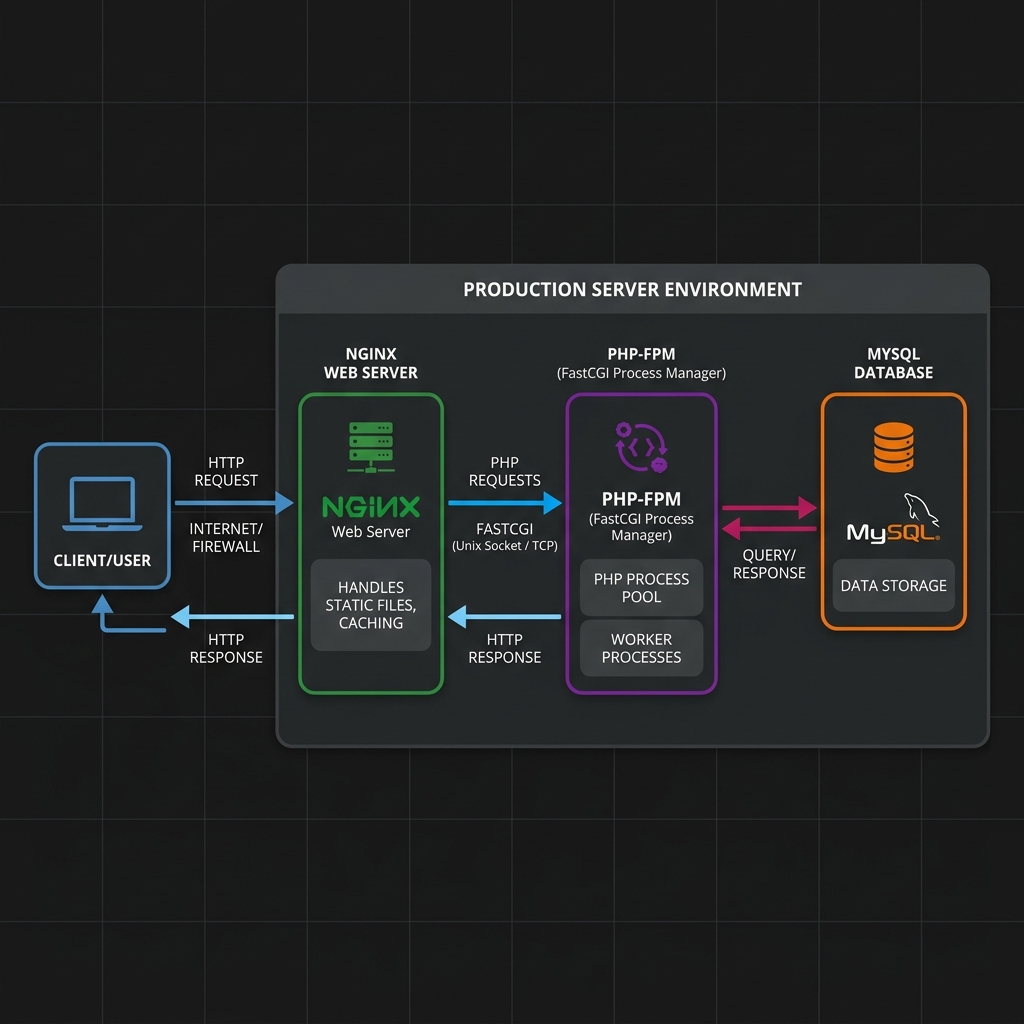
Berbeda dengan modul Apache lawas (mod_php) yang membebani setiap request HTTP dengan *overhead* memori PHP, PHP-FPM berjalan sebagai layanan independen. Nginx sangat efisien dalam menangani *static files* (seperti gambar, CSS, JS) dan hanya akan meneruskan (proxy) request yang berakhiran .php ke PHP-FPM melalui Unix Socket atau koneksi TCP lokal.
Berikut adalah potongan konfigurasi *server block* Nginx yang krusial untuk menghubungkan Nginx dengan PHP-FPM:
server {
    listen 80;
    server_name aplikasiku.com;
    root /var/www/aplikasiku/public_html;
    index index.php index.html;

    # Meneruskan semua request ke index.php (Front Controller Pattern)
    location / {
        try_files $uri $uri/ /index.php?$query_string;
    }

    # Pass request PHP ke PHP-FPM
    location ~ \.php$ {
        include snippets/fastcgi-php.conf;
        # Menggunakan Unix Socket untuk performa optimal
        fastcgi_pass unix:/var/run/php/php8.x-fpm.sock;
    }
}
Dengan arsitektur ini, server Anda dapat menangani ribuan koneksi konkuren (*concurrent connections*) secara jauh lebih stabil dibandingkan setup lokal biasa.
Penjelasan Mendalam: Integrasi Docker untuk Backend
Docker adalah standar industri saat ini untuk menciptakan lingkungan terisolasi (containerized). Daripada menginstal PHP atau MySQL langsung di OS (yang bisa berisiko menyebabkan konflik versi antar proyek), Anda mendefinisikan infrastruktur di dalam docker-compose.yml.
Kelebihan menggunakan Docker dalam ekosistem PHP:
- Konsistensi Tanpa Batas: Jika sebuah kontainer berjalan mulus di komputer Anda, dapat dijamin 100% akan berjalan identik di server produksi.
- Isolasi Environment: Proyek A bisa menggunakan PHP 7.4 dan MySQL 5.7, sementara Proyek B secara bersamaan menggunakan PHP 8.2 dan PostgreSQL 15 di mesin yang sama tanpa konflik.
- Otomasi & Kecepatan Setup: Dengan memanfaatkan *wrapper* seperti Laravel Sail, Anda bisa menjalankan seluruh *stack* infrastruktur secara komprehensif (Web Server, Database, Redis Cache, sistem antrean pesan/Mailhog) hanya dengan satu baris perintah:
sail up -d.
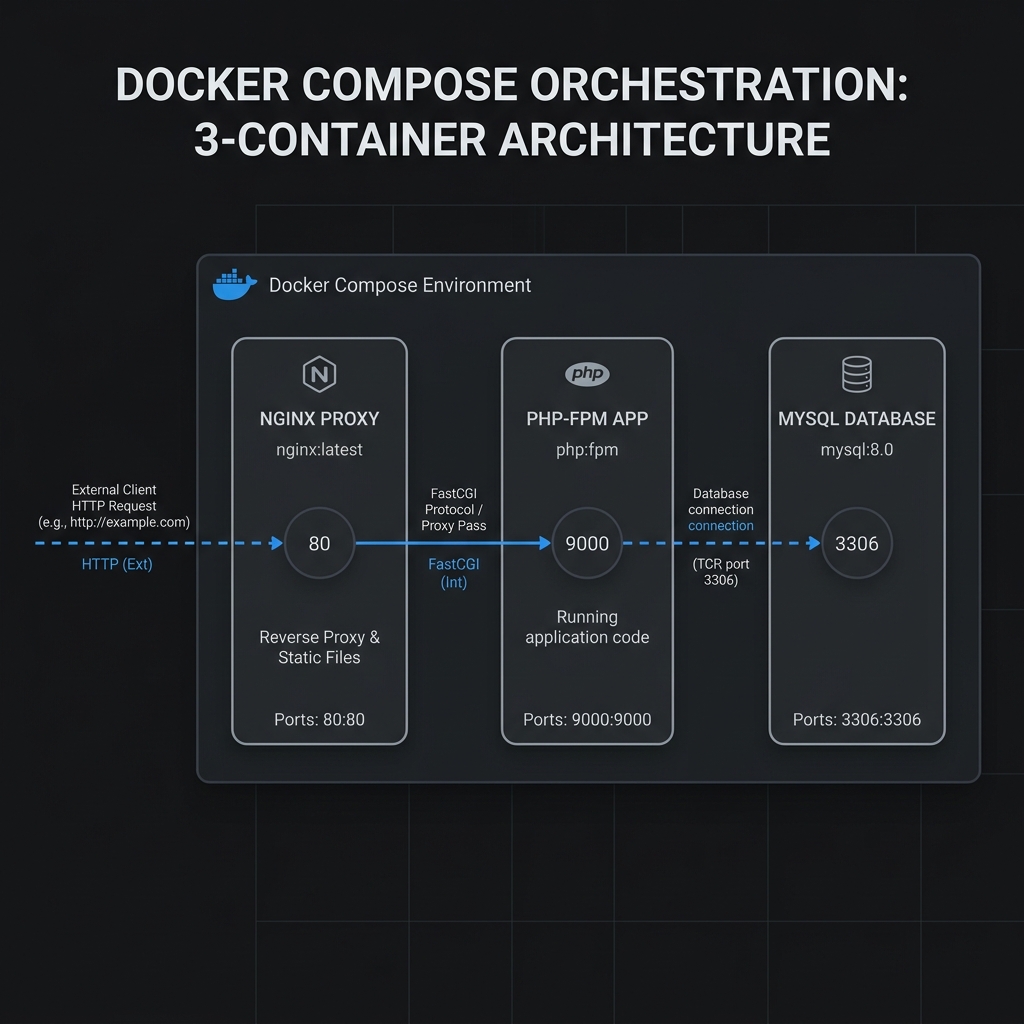
Contoh File docker-compose.yml Lengkap
Sebagai rujukan instan tanpa perlu melompat ke GitHub, berikut adalah anatomi dasar file docker-compose.yml standar yang menghubungkan Nginx, PHP-FPM, dan MySQL:
version: '3.8'
services:
  web:
    image: nginx:alpine
    ports:
      - "8080:80"
    volumes:
      - ./src:/var/www/html
      - ./nginx/default.conf:/etc/nginx/conf.d/default.conf
    depends_on:
      - php
  php:
    build:
      context: .
      dockerfile: Dockerfile # Berisi FROM php:8.2-fpm dan ekstensi terkait
    volumes:
      - ./src:/var/www/html
  db_mysql:
    image: mysql:8.0
    environment:
      MYSQL_ROOT_PASSWORD: mysecretpassword
      MYSQL_DATABASE: app_db
    ports:
      - "3306:3306"
  db_postgres:
    image: postgres:15-alpine
    environment:
      POSTGRES_USER: myuser
      POSTGRES_PASSWORD: mysecretpassword
      POSTGRES_DB: app_db
    ports:
      - "5432:5432"
Langkah Singkat Setup Docker (Ringkasan)
Sebagai panduan cepat yang mudah dikutip, berikut adalah 5 baris perintah terminal untuk mengaktifkan environment Docker PHP siap pakai tanpa pusing konfigurasi *stack* dari nol:
# 1. Kloning repositori (gunakan SSH bila sudah di-setup)
git clone git@github.com:admininfokoding/php-docker-boilerplate.git my-app

# 2. Masuk ke folder proyek
cd my-app

# 3. Salin file konfigurasi environment
cp .env.example .env

# 4. Bangun dan jalankan kontainer di latar belakang (detached)
docker-compose up -d

# 5. Akses aplikasi Anda
# Buka http://localhost:8080 di browser Anda
Ingin mempelajari arsitektur kontainer di dalamnya lebih dalam? Kunjungi repositorinya:
Unduh Template Docker & Panduan Lengkap📊 Benchmark Resource: WSL2 vs Docker Desktop (Proyek Skala Besar)
Berdasarkan uji coba riil menjalankan *stack* komplit (PHP-FPM, Nginx, MySQL, Redis, Elasticsearch) pada proyek enterprise, terdapat perbedaan yang sangat mencolok dalam pemakaian sumber daya:
- Docker Desktop (Hyper-V backend): Pemakaian RAM sangat rakus (sering mengunci 4GB - 6GB memori sejak awal *booting*) dengan pemakaian CPU berkisar ~15-20% meskipun dalam status *idle*. Selain itu, sinkronisasi *bind mount* pada direktori proyek bervolume besar sangatlah lambat.
- WSL2 (Windows Subsystem for Linux 2): Jauh lebih efisien secara fundamental. Pemakaian RAM bersifat dinamis (hanya memakan ~1GB - 2GB untuk *stack* berat yang identik) dan CPU terukur ~1-3% saat *idle*. Kecepatan baca/tulis *file* I/O bisa mencapai 3x hingga 5x lipat lebih cepat asalkan kode proyek Anda diletakkan langsung di dalam partisi WSL (misalnya di
\wsl$\Ubuntu\home\user\proyek), BUKAN di partisi Windows (C:\).
*Kesimpulan: Bagi pengguna Windows yang menerapkan arsitektur kontainer, wajib mengaktifkan fitur WSL2 Backend pada menu konfigurasi Docker Desktop agar laptop tidak mengalami overheating dan performa I/O sekencang sistem Linux murni.
Spesifikasi Minimal Server Cloud & Estimasi Biaya (Production)
Bila Anda sudah siap mengorbitkan (deploy) setup Nginx + PHP-FPM + MySQL Anda ke internet menggunakan layanan Cloud VPS (seperti DigitalOcean, Linode, atau AWS), berikut adalah perkiraan spesifikasi minimal dan anggaran yang perlu Anda siapkan:
- Spesifikasi Minimal: 1 vCPU, 1GB RAM, dan 20GB-25GB SSD Storage (biasanya menggunakan OS Ubuntu Server 22.04 LTS).
- Estimasi Biaya: Rata-rata layanan VPS *entry-level* mematok harga $4 hingga $6 per bulan (sekitar Rp60.000 - Rp90.000/bulan).
- Catatan Performa: Spesifikasi 1GB RAM sudah lebih dari cukup untuk menjalankan tumpukan Nginx, PHP-FPM, dan MySQL skala kecil yang melayani hingga ratusan pengunjung harian. Untuk optimasi tambahan pada server 1GB RAM, sangat disarankan untuk mengatur Swap memory sebesar 1GB agar MySQL tidak rentan *crash* karena kehabisan memori.
Instalasi Git & Konfigurasi Global (Version Control)
Selain server dan PHP, sangat krusial bagi seorang backend developer untuk menguasai Git. Git adalah sistem kontrol versi yang merekam setiap perubahan pada kode Anda, mencegah kehilangan data, dan merupakan standar industri untuk deployment ke server produksi maupun GitHub.
- Windows: Unduh dan pasang Git for Windows (Git Bash).
- macOS: Gunakan terminal dan ketik
brew install git. - Linux: Gunakan package manager, contohnya
sudo apt install git.
Setelah terpasang, buka Terminal/Git Bash Anda dan jalankan dua perintah konfigurasi global wajib berikut agar identitas commit Anda dikenali dengan benar oleh platform seperti GitHub:
Keamanan: Konfigurasi SSL/HTTPS Lokal (mkcert)
Pengembangan *backend* modern (terutama ketika Anda menggunakan fitur Web Crypto API, Geolocation, PWA, atau *cookie* dengan atribut Secure) sangat mewajibkan protokol HTTPS meskipun Anda hanya bekerja di localhost. Menggunakan koneksi HTTP biasa seringkali akan diblokir oleh peramban (CORS/Secure Context Policy).
Alih-alih mengabaikan peringatan merah di peramban, solusi standar industrinya adalah menggunakan mkcert:
- Apa itu mkcert? Sebuah perangkat baris-perintah (CLI) yang secara ajaib bertindak sebagai Certificate Authority (CA) lokal pribadi di mesin Anda.
- Cara Kerja: Dengan mengeksekusi
mkcert -install, peranti ini akan menanamkan *Root CA* tepercaya ke dalam sistem OS dan peramban Anda (Chrome/Firefox/Edge). - Penerbitan Sertifikat: Cukup jalankan
mkcert localhostataumkcert myproject.test, maka ia akan menerbitkan sertifikat SSL (*key* dan *cert*) valid seketika, dan *padlock* (ikon gembok) hijau akan menyala secara resmi di browser Anda tanpa peringatan "*Not Secure*".
git config --global user.name "Nama Lengkap Anda"
git config --global user.email "email.anda@contoh.com"
Untuk memverifikasi instalasi, jalankan git --version. Konfigurasi awal ini sangat penting sebelum Anda mulai mengerjakan proyek nyata apa pun.
🚀 Langkah Selanjutnya: Setup CI/CD Sederhana
Setelah *environment* lokal Anda (Git + PHP/Docker) berjalan sempurna, praktik terbaik tingkat lanjut berikutnya adalah mengotomatisasi proses deployment melalui Continuous Integration/Continuous Deployment (CI/CD). Contoh implementasi praktis menggunakan GitHub Actions:
- Buat direktori baru bernama
.github/workflowstepat di dalam akar proyek (*root*) Anda. - Sisipkan file
deploy.ymlyang berisi skrip otomatisasi untuk me-remote SSH ke VPS Anda dan mengeksekusi komandogit pull origin main && composer install --no-dev --optimize-autoloadersetiap kali Anda melakukangit pushke cabangmain. - Demi keamanan tingkat militer, simpan *SSH Private Key* server VPS Anda ke dalam bilik GitHub Repository Secrets agar proses integrasi ini berjalan aman tanpa celah *password*.
Berkat ekosistem CI/CD, Anda dapat mengucapkan selamat tinggal pada rutinitas melelahkan mentransfer *file* manual via aplikasi FTP (yang memakan waktu serta berisiko tinggi terhadap *human-error*). Setiap bait kode yang Anda lepas (*push*) akan otomatis mengudara di *production* seketika itu juga!
4. Apa itu Composer Dependency Manager?
💡 Key Takeaways:
- Perangkat lunak ini bertindak sebagai manajer pustaka (dependency) untuk ekosistem PHP.
- Bekerja melalui konfigurasi
composer.jsonuntuk mengunduh kode pihak ketiga ke direktorivendor/. - Menggunakan fitur Autoloader untuk mempermudah manajemen kelas tanpa
requiremanual.
Perangkat lunak ini adalah dependency manager murni. Layaknya NPM pada Node.js, perkakas ini memungkinkan Anda menginstal pustaka pihak ketiga (seperti framework Laravel atau PHPMailer) dengan mudah ke dalam proyek Anda. Catatan penting: Saat instalasi di lingkungan Windows, Anda harus mengarahkan path ke file eksekusi yang ada di dalam folder XAMPP atau Laragon. Anda dapat mengunduhnya secara langsung melalui situs resmi getcomposer.org.
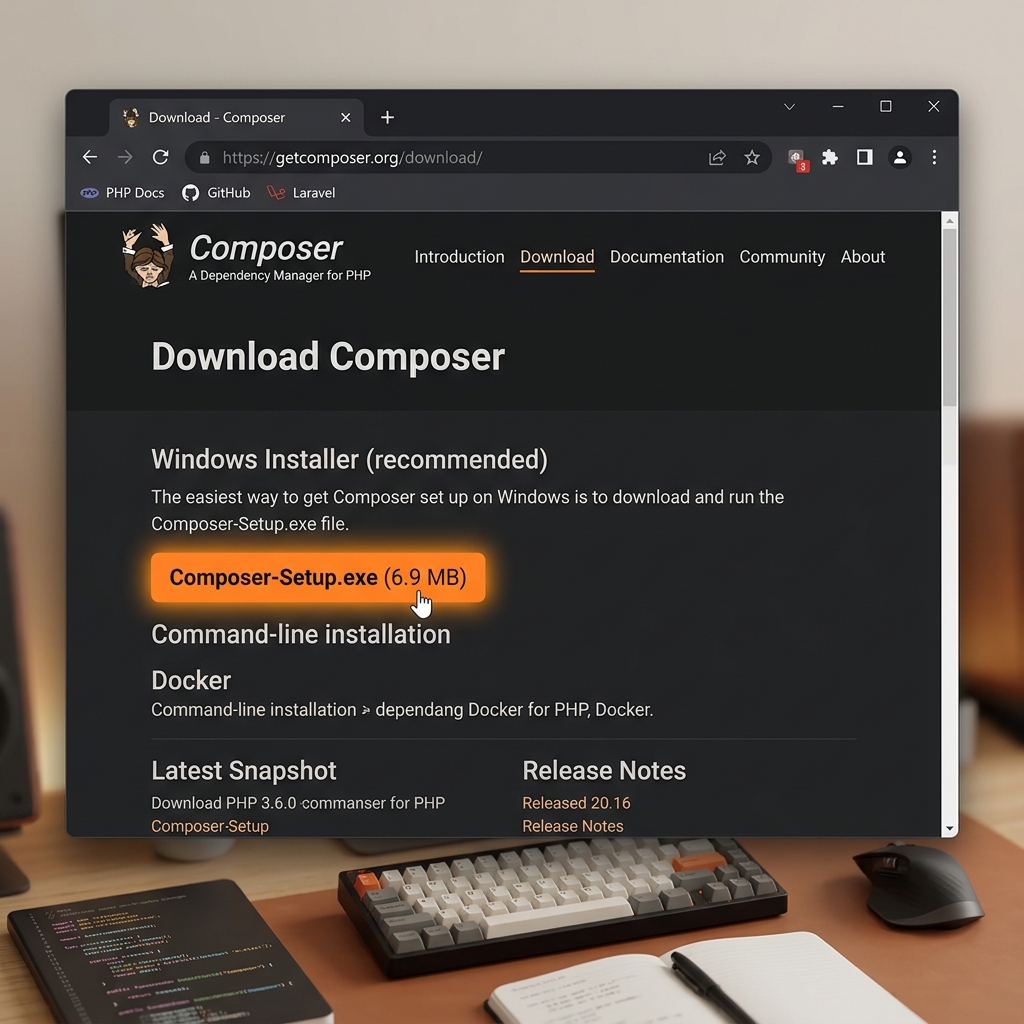
Diagram Arsitektur Resolusi Dependensi
graph TD
    A["Aplikasi Anda"] -->|Membutuhkan Package| B("composer.json")
    B -->|Mengecek dan Resolusi Versi| C{"Package Manager"}
    C -->|Download via Internet| D["Packagist.org"]
    D -->|Menyimpan ke| E["Folder vendor"]
    E -->|Autoload| A
Integrasi Skala Enterprise (Private Packagist / Satis)
Pada skala perusahaan besar (Enterprise), Anda mungkin merancang modul-modul inti berlisensi rahasia yang tidak boleh terekspos secara publik ke packagist.org. Dalam skenario ini, Anda bisa menggunakan platform premium seperti Private Packagist atau membangun gudang (repository) privat internal Anda sendiri secara mandiri dan gratis menggunakan Satis.
Dengan mendefinisikan URL repositori privat secara eksplisit di dalam fail composer.json, sistem akan mengutamakan penarikan (pull) modul dari server tertutup internal kantor Anda, menjamin keamanan hak cipta kekayaan intelektual (HAKI) tanpa mengorbankan kenyamanan sistem autoloader otomatis.
5. Cara Verifikasi Instalasi Lingkungan Kerja
💡 Key Takeaways:
- Tahap verifikasi mutlak dilakukan untuk memastikan variabel PATH OS sudah mengenali executable.
- Gunakan flag
-v(misal:php -v) untuk melihat versi spesifik yang tertanam di Terminal. - Di sistem Unix/macOS, manfaatkan perintah
which phpuntuk melacak jalur asal instalasi.
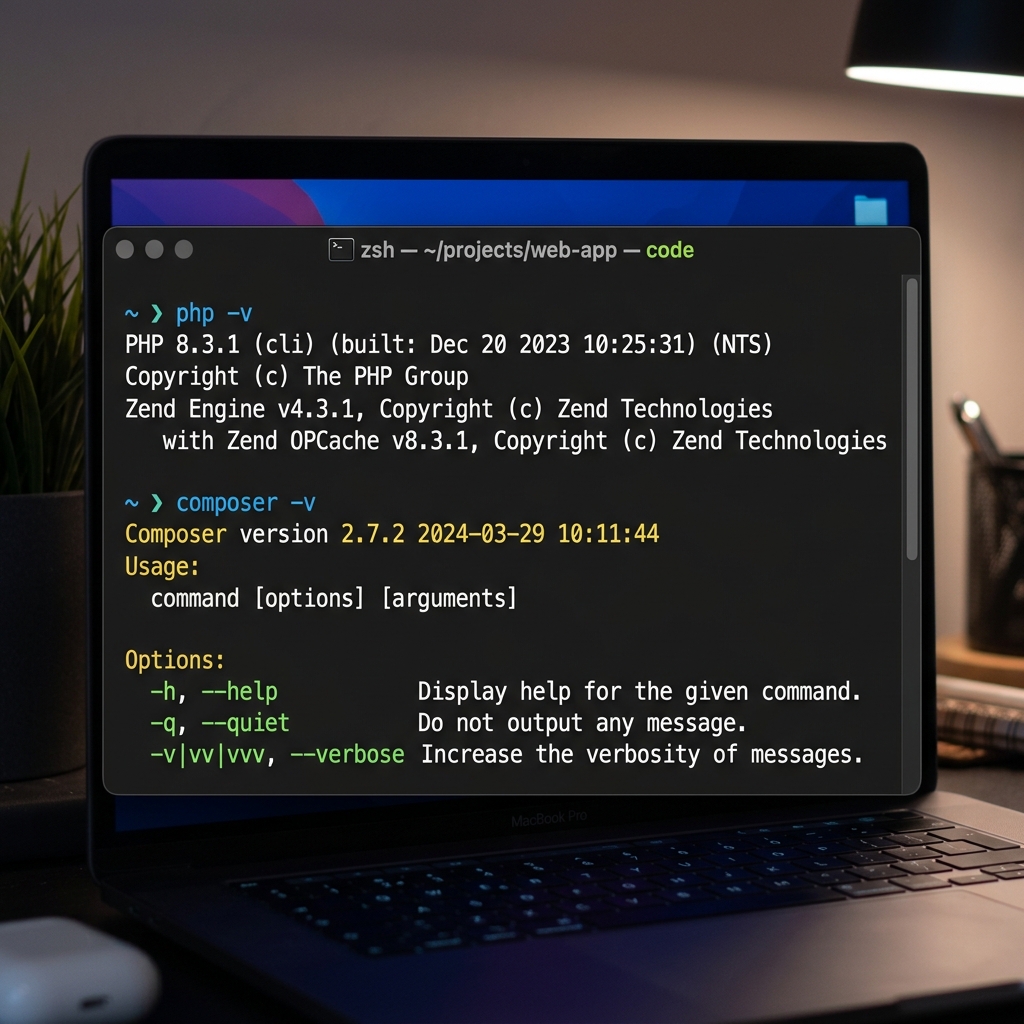
Setelah proses instalasi selesai, kita perlu memverifikasinya. Buka terminal Windows (Command Prompt/PowerShell) atau Terminal di macOS/Linux, kemudian ketik perintah berikut:
php -v
composer -v
Khusus pengguna macOS/Linux, Anda juga bisa memverifikasi path eksekusi di mana PHP dan Composer terinstal dengan menggunakan perintah which:
which php
# Output contoh: /usr/local/bin/php atau /opt/homebrew/bin/php

which composer
# Output contoh: /usr/local/bin/composer
Tips Troubleshooting Error Umum
Saat baru pertama kali melakukan persiapan lingkungan pengembangan ini, Anda mungkin akan dihadapkan pada beberapa masalah teknis. Berikut adalah kendala yang paling sering dialami pemula beserta panduan langkah penyelesaiannya:
-
1. Error "php is not recognized" (Windows)
Sistem Windows tidak mengenali direktori instalasi PHP di Environment Variables. Solusinya:
- Salin lokasi folder PHP (misal
C:\xampp\php). - Buka menu Environment Variables di Windows.
- Edit variabel
Pathdan klik New. - Paste lokasi folder PHP, lalu simpan.
- Restart terminal Anda.
- Salin lokasi folder PHP (misal
-
2. Error Composer "openssl extension is missing"
Modul penting PHP tidak diaktifkan secara otomatis. Solusi melalui
php.ini:- Buka direktori instalasi PHP Anda.
- Cari dan buka file
php.inidengan VS Code. - Cari modul yang diminta (misal
;extension=openssl). - Hapus tanda titik koma (
;) di depannya agar ekstensi aktif. - Simpan, lalu Restart Apache/Nginx di panel XAMPP/Laragon Anda.
-
3. Error "command not found" & Permission Denied (macOS/Linux)
Sistem UNIX mengalami kendala registrasi PATH atau hak akses folder.
- Masalah PATH: Tambahkan path instalasi (misal
/opt/homebrew/bin) ke file profil seperti~/.zshrcvia export PATH. Lalu jalankansource ~/.zshrc. - Masalah Akses: Jangan jalankan Composer menggunakan
sudo. Atur kepemilikan folder proyek secara rekursif:sudo chown -R $USER:$USER /path/to/project.
- Masalah PATH: Tambahkan path instalasi (misal
-
4. Error "Port 80 In Use" (Bentrok Aplikasi)
Apache/Nginx gagal start karena port 80 digunakan aplikasi lain.
- Buka
httpd.conf(Apache) ataunginx.conf. - Ubah
Listen 80menjadiListen 8080. - Akses melalui
http://localhost:8080.
- Buka
-
4. Error "Port 80 In Use" (Bentrok Aplikasi)
Apache/Nginx gagal start karena port 80 digunakan aplikasi lain.
- Buka
httpd.conf(Apache) ataunginx.conf. - Ubah
Listen 80menjadiListen 8080. - Akses melalui
http://localhost:8080.
- Buka
6. Rekomendasi Code Editor untuk Belajar Backend
Untuk menulis tutorial backend pemula, kami sangat merekomendasikan Visual Studio Code (VS Code) karena sangat ringan, gratis, dan memiliki banyak ekstensi khusus PHP.
Namun, developer pemula sering lupa melakukan konfigurasi ekstensi PHP di VS Code agar fitur auto-complete dan deteksi error bekerja optimal. Berikut adalah panduan singkat konfigurasinya:
- Buka panel Extensions di VS Code (
Ctrl+Shift+X) lalu cari dan instal PHP Intelephense (buatan Ben Mewburn). - Pastikan VS Code mengenali lokasi PHP Anda dengan menekan
Ctrl + ,(membuka Settings), lalu cariphp.validate.executablePath. - Klik Edit in settings.json dan isi atribut tersebut dengan lokasi file
php.exeAnda. Contoh untuk pengguna XAMPP:"php.validate.executablePath": "C:\xampp\php\php.exe". - Nonaktifkan validasi bawaan PHP: Agar tidak ada konflik *red lines* (error ganda) antara bawaan VS Code dan Intelephense, setel
"php.suggest.basic": falsedan"php.validate.enable": falsedi file settings tersebut.
🐛 Konfigurasi Xdebug (Wajib untuk Backend Dev)
Melakukan *debugging* menggunakan var_dump() atau dd() sudah usang dan tidak efisien. Xdebug memungkinkan Anda menghentikan sementara eksekusi kode (breakpoint) dan menelusuri memori/nilai variabel secara real-time di dalam VS Code.
- Instalasi Xdebug: Jika menggunakan Laragon, Xdebug biasanya sudah ada (cukup aktifkan via Menu > PHP > Quick Settings > xdebug). Jika instalasi manual, unduh file
.dlldari situs resmi Xdebug dan letakkan di folderext/PHP Anda. - Konfigurasi php.ini: Tambahkan perintah ini di baris terbawah
php.iniAnda:zend_extension=xdebug xdebug.mode=debug xdebug.start_with_request=yes - Integrasi VS Code: Instal ekstensi PHP Debug (oleh Felix Becker). Lalu buka panel Run and Debug (Ctrl+Shift+D), klik create a launch.json file, dan pilih PHP. VS Code Anda kini siap memonitor (Listen for Xdebug).
7. Persiapan Koneksi Database Lokal
💡 Key Takeaways:
- Di PHP modern, ekstensi PDO (PHP Data Objects) adalah standar emas untuk koneksi database yang aman dari ancaman peretasan SQL Injection.
- Selalu gunakan Prepared Statements saat mengeksekusi query berparameter dari *user input*.
- Untuk setup database *enterprise* seperti PostgreSQL, Anda wajib mengonfigurasi autentikasi standar industri
scram-sha-256.
Setelah lingkungan PHP dan server lokal berjalan, Anda juga perlu mengetahui cara melakukan koneksi langsung ke database. Berikut adalah contoh kode koneksi ke database MySQL menggunakan beberapa bahasa pemrograman populer:
Koneksi dengan PHP (PDO)
<?php
$host = '127.0.0.1';
$db   = 'tutorial_db';
$user = 'root';
$pass = '';

$dsn = "mysql:host=$host;dbname=$db;charset=utf8mb4";
try {
    $pdo = new PDO($dsn, $user, $pass);
    echo "Koneksi PHP sukses!";
} catch (PDOException $e) {
    die("Koneksi gagal: " . $e->getMessage());
}
?>
Panduan Setup Database PostgreSQL (Tingkat Lanjut)
PostgreSQL merupakan standar database untuk aplikasi skala *enterprise* modern karena integritas dan fitur relasionalnya yang sangat *powerful* (jauh melebihi MySQL). Berikut panduan setup lingkungan PostgreSQL lokal Anda:
1. Instalasi & Service Lokal
- Windows: Unduh *installer* resmi dari EnterpriseDB. Ikuti instruksi *wizard* (harap ingat baik-baik *password* untuk *superuser*
postgresAnda!). - Linux/WSL2: Ketik
sudo apt install postgresql postgresql-contribdi terminal, lalu mulai *service* dengansudo service postgresql start. - Docker (Cara Instan): Cukup jalankan
docker run --name pg-server -e POSTGRES_PASSWORD=rahasia -p 5432:5432 -d postgres:15.
2. Autentikasi & Konektivitas
- Klien GUI: Tinggalkan command-line dan instal pgAdmin 4 atau DBeaver untuk manajemen skema database yang mudah.
- Ekstensi PHP: Anda wajib mengaktifkan modul
extension=pdo_pgsqldanextension=pgsqldi filephp.iniAnda, lalu *restart server*. - Keamanan: Pastikan file
pg_hba.confdi-set menggunakan algoritmascram-sha-256(standar enkripsi modern).
Setelah infrastruktur di atas siap, eksekusikan contoh skrip koneksi PDO ke PostgreSQL berikut:
<?php
$host = '127.0.0.1';
$db   = 'tutorial_db';
$user = 'postgres';
$pass = 'password_rahasia';

$dsn = "pgsql:host=$host;dbname=$db";
try {
    $pdo = new PDO($dsn, $user, $pass);
    echo "Koneksi PostgreSQL sukses!";
} catch (PDOException $e) {
    die("Koneksi gagal: " . $e->getMessage());
}
?>
Koneksi dengan Node.js (MySQL2)
const mysql = require('mysql2');

const connection = mysql.createConnection({
  host: 'localhost',
  user: 'root',
  password: '',
  database: 'tutorial_db'
});

connection.connect((err) => {
  if (err) throw err;
  console.log('Koneksi Node.js sukses!');
});
Koneksi dengan Python (MySQL Connector)
import mysql.connector

mydb = mysql.connector.connect(
  host="localhost",
  user="root",
  password="",
  database="tutorial_db"
)

if mydb.is_connected():
  print("Koneksi Python sukses!")
Integrasi Database Modern (Redis & MongoDB) untuk Pemula
Selain database relasional tradisional (SQL), backend modern hampir selalu memanfaatkan database NoSQL atau *In-Memory* untuk performa ekstra.
🔥 Redis (In-Memory Cache)
Digunakan untuk menyimpan sesi (session) atau caching data *query* berat karena kecepatannya mencapai hitungan *microsecond*.
- Instalasi Windows: Gunakan WSL2 lalu jalankan
sudo apt install redis-server, atau gunakan Dockerdocker run -d -p 6379:6379 redis. - Ekstensi PHP: Anda perlu menginstal ekstensi PECL
php-redis.
🍃 MongoDB (NoSQL)
Berbeda dari perancangan tabel kaku sistem relasional (*SQL*), basis data *NoSQL* ini menyimpan jejak rekaman menggunakan entitas dokumen berbasis format JSON (secara teknis disebut *BSON*). Arsitektur luwes ini sangat krusial digunakan tatkala Anda membangun ekosistem data yang terus bermutasi—seperti fitur obrolan real-time, pencatatan log peristiwa IoT massal, atau katalog produk e-commerce dinamis yang tiap barangnya memiliki atribut properti berbeda-beda tanpa perlu melakukan migrasi skema tabel sama sekali.
- Manajemen Windows: Unduh edisi Community Server secara cuma-cuma dan operasikan secara instan melalui antarmuka visual Compass.
- Integrasi Kode: Instal modul PECL
mongodb, lalu panggil jembatan pustaka penghubung resmimongodb/mongodbvia manajer paket di awal proyek aplikasi Anda.
Contoh Integrasi Fleksibilitas Skema via Mongoose:
const mongoose = require('mongoose');
mongoose.connect('mongodb://localhost/tutorial_db');

// 1. Definisikan model tanpa batasan kolom (Strict mode dimatikan)
const User = mongoose.model('User', new mongoose.Schema({ nama: String }, { strict: false }));

// 2. Simpan objek bersarang yang rumit secara langsung dalam satu dokumen!
const budi = new User({
    nama: 'Budi',
    metadata: { hobi: ['coding', 'membaca'], preferensi_tema: 'gelap' },
    skor_game: 9540
});

budi.save().then(() => console.log('Dokumen NoSQL kompleks tersimpan sempurna ke dalam satu koleksi terpadu tanpa perlu melakukan pemecahan ke 3 tabel normalisasi!'));
8. Visualisasi Tabel Relasional Dasar
Saat Anda sudah terhubung, Anda akan berinteraksi dengan tabel-tabel data. Berikut adalah visualisasi tabel relasional dalam format Markdown yang menunjukkan relasi One-to-Many antara pengguna dan artikel:
### Tabel Users
| id  | nama        | email              |
|-----|-------------|--------------------|
| 1   | Budi        | budi@email.com     |
| 2   | Siti        | siti@email.com     |

### Tabel Articles
| id  | user_id | judul_artikel          |
|-----|---------|------------------------|
| 101 | 1       | Belajar PHP Pemula     |
| 102 | 1       | Konfigurasi XAMPP      |
| 103 | 2       | Apa itu Composer?      |

*Catatan: Kolom `user_id` pada tabel Articles merujuk ke kolom `id` pada tabel Users (Foreign Key).*
Dengan menyelesaikan tahap Setup Lingkungan Kerja (PHP & Composer) dan memahami koneksi database di atas, proses belajar backend Anda akan menjadi jauh lebih mudah dan terstruktur. Pastikan semuanya sudah siap, lalu kita akan mulai membangun proyek pertama kita di bab selanjutnya!
FAQ: Setup Lingkungan Kerja Backend
Apakah belajar backend harus install Composer?
Ya, di ekosistem PHP modern, Composer sangat penting. Ia bertindak sebagai manajer dependensi yang membantu mengelola dan mengunduh pustaka (library) pihak ketiga (seperti kerangka kerja CodeIgniter atau Laravel) secara otomatis, sehingga Anda tidak perlu mengunduh file zip secara manual.
Lebih baik XAMPP atau Laragon untuk belajar backend PHP?
Keduanya sangat bagus untuk pemula. XAMPP adalah opsi standar lintas-*platform* (bisa untuk Windows/Linux/macOS) yang paling sering ditemukan di berbagai tutorial. Namun, jika Anda murni menggunakan Windows, Laragon amat disarankan karena menawarkan fitur unggulan seperti Auto Virtual Host (misalnya domain lokal myproject.test otomatis dibuat) dan konsumsi memori yang jauh lebih ringan.
Apa perbedaan MySQL dan PostgreSQL?
MySQL adalah RDBMS terpopuler yang mendominasi industri web karena konfigurasinya yang mudah, dokumentasi berlimpah, dan performa tinggi untuk operasi baca (*read-heavy*). Di sisi lain, PostgreSQL adalah sistem basis data relasional obyek yang sangat canggih; unggul dalam fitur kelengkapan standar SQL, integritas data (*ACID compliance*), manajemen konkurensi (MVCC), serta kueri analitik kompleks yang sering dibutuhkan di skala enterprise.

Rusmawan Abdullah Sani., S.Kom
Software Engineer & Tech Educator
Berpengalaman luas dalam pengembangan perangkat lunak dan arsitektur sistem berbasis web modern. Rusmawan memiliki dedikasi tinggi untuk merancang struktur kode yang bersih (Clean Code) dan mentransfer pengetahuan teknis berstandar industri kepada para pengembang muda di Indonesia.