Ubah Visual Studio Code standar Anda menjadi senjata mematikan dengan integrasi ekstensi AI yang akan menulis 80% kode boilerplate Anda.
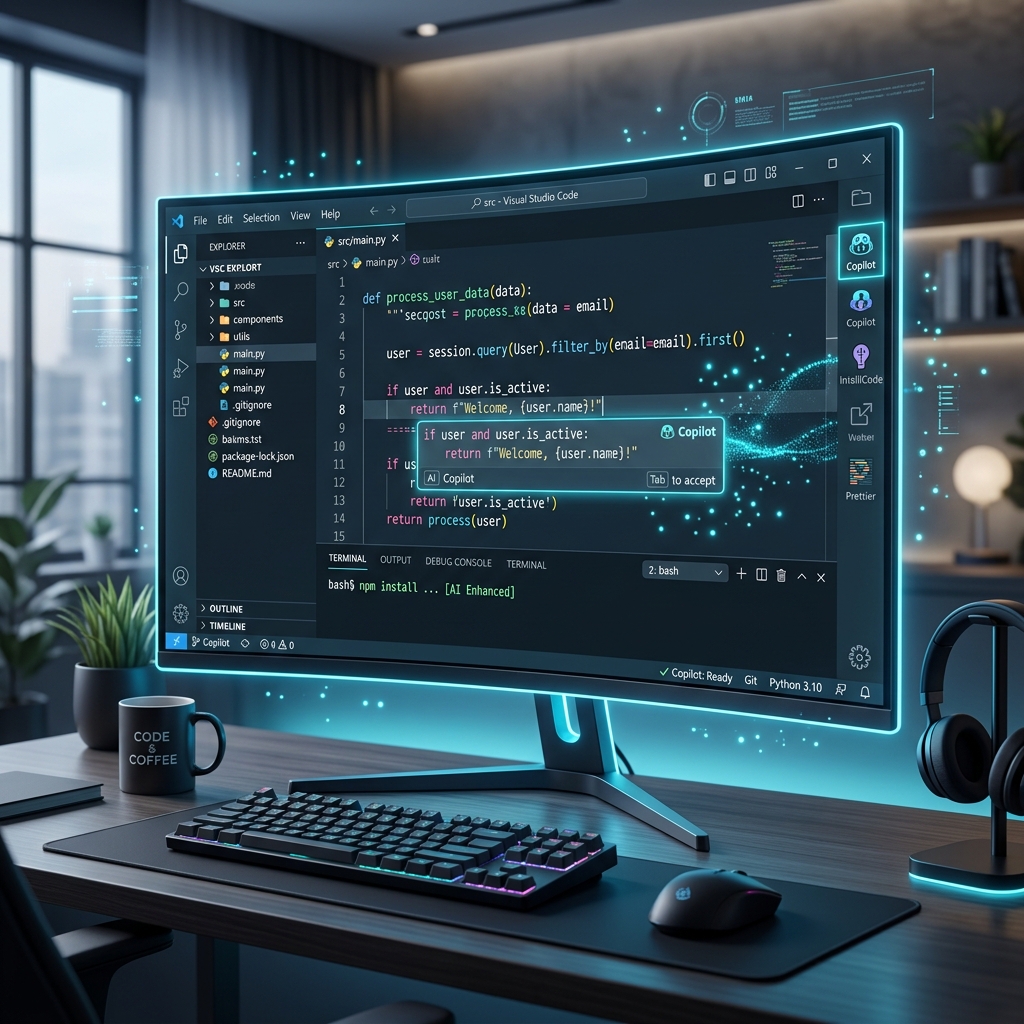
- Ekstensi Utama: GitHub Copilot (Paling Cerdas), Codeium (Gratis Terbaik), dan Tabnine (100% Offline).
- Konfigurasi Kunci: Aktifkan
editor.inlineSuggest.enabled: truedisettings.json. - Performa Memori: Codeium paling hemat RAM (~120MB), diikuti Copilot (~180MB) dan Tabnine Local (~450MB).
- Prompting Presisi: Gunakan komentar deklaratif dengan spesifikasi parameter input dan tipe kembalian return.
Ringkasan Eksekutif (Setup VS Code AI Terbaik)
Pemasangan dan pengoperasian ekstensi AI dalam lingkungan Visual Studio Code dapat meningkatkan produktivitas penulisan kode hingga 2.5x lebih cepat:
- AI Inline Autocomplete: Menghasilkan saran fungsi, algoritma, dan boilerplate code secara otomatis dalam hitungan milidetik.
- Prompt Engineering: Teknik menulis komentar terstruktur untuk meminta AI membuat unit test, refactoring, dan dokumentasi fungsi.
-
Optimasi Konsumsi RAM: Pengaturan
settings.jsonyang presisi untuk mencegah lag IDE akibat tabrakan antarmuka ekstensi AI.
| Ekstensi AI VS Code | Model Engine | Penggunaan RAM | Keunggulan Utama |
|---|---|---|---|
| GitHub Copilot | OpenAI GPT-4o | ~180 MB | Akurat pada repositori multi-file |
| Codeium | Codeium Engine | ~120 MB (Hemat) | Gratis personal selamanya |
| Tabnine | Local Deep Model | ~450 MB (Heavy) | 100% Offline & aman privasi |
Daftar Isi Panduan Setup VS Code AI Terbaik
- 1. Mengapa Butuh AI dalam Tutorial Programming Modern?
- 2. 3 Ekstensi AI VS Code Terbaik dalam Tutorial Setup VS Code AI
- 3. Tabel Shortcut Keyboard AI Autocomplete & Chat
- 4. Perbandingan Performa & Analisis Konsumsi Memori RAM
- 5. Konfigurasi settings.json di Tutorial Programming VS Code
- 6. Panduan Prompt Engineering untuk Coding Presisi di VS Code
- 7. Langkah Praktis Tutorial Setup VS Code AI
- 8. Keamanan Privasi Kode Sumber & Regulasi Enterprise
- 9. Pertanyaan Umum Seputar Setup VS Code AI (FAQ)
- 10. Kesimpulan & Langkah Selanjutnya
1. Mengapa Butuh AI dalam Tutorial Programming Modern?
- Memotong waktu coding rutin: Mengurangi pembuatan kode boilerplate hingga 50%.
- Pencegahan bug dini: Deteksi error sintaks dan logika saat penulisan kode berlangsung.
- Meningkatkan fokus arsitektur: Developer lebih berfokus pada desain sistem tingkat tinggi.
Meracik setup vs code ai terbaik merupakan kunci utama untuk melipatgandakan efisiensi koding Anda di industri perangkat lunak modern. Dengan mengintegrasikan pilihan ekstensi ai vs code yang tepat, Visual Studio Code bertransformasi dari sekadar editor teks biasa menjadi asisten koding cerdas yang mampu memahami konteks proyek secara utuh.
Dunia pengembangan perangkat lunak bergerak sangat cepat. Mempelajari sebuah tutorial programming saja tidak lagi cukup jika Anda tidak mengoptimalkan alat kerja (tools) Anda di Infokoding. Dengan memanfaatkan kecerdasan buatan (AI), Anda dapat menghemat waktu menulis kode berulang (boilerplate code), menemukan bug lebih awal, dan lebih berfokus pada perancangan arsitektur logika bisnis yang kompleks.
2. 3 Ekstensi AI VS Code Terbaik dalam Tutorial Setup VS Code AI
- GitHub Copilot: Paling unggul dalam akurasi konteks repositori multi-file.
- Codeium: Paling direkomendasikan untuk individu karena 100% gratis & latensi cepat.
- Tabnine: Paling aman untuk regulasi enterprise karena pemrosesan 100% offline.
Di antara ratusan perkakas di VS Code Marketplace, berikut adalah tiga ekstensi ai vs code paling direkomendasikan untuk membangun setup vs code ai terbaik Anda:
1. GitHub Copilot (Berbayar namun Berkemampuan Tinggi)
Dikembangkan oleh GitHub dan OpenAI, Copilot sangat cerdas dalam membaca konteks repositori multi-file yang sedang dibuka. Saran baris kode berikutnya sangat akurat. Cukup tuliskan komentar bahasa alami mengenai fungsi yang diinginkan, dan Copilot akan menghasilkan implementasinya secara instan.
2. Codeium (Alternatif Gratis Terbaik)
Jika Anda mencari ekstensi ai vs code yang sepenuhnya gratis untuk penggunaan personal tanpa mengorbankan kecepatan, Codeium adalah jawabannya. Berdasarkan pengujian kami, Codeium memiliki latensi autocomplete yang sangat responsif, mendukung lebih dari 70 bahasa pemrograman, dan dilengkapi fitur integrasi AI Chat langsung di dalam IDE.
3. Tabnine (Spesialis Privasi & Model Lokal)
Tabnine berfokus pada kerahasiaan kode sumber dengan kemampuan menjalankan model *deep learning* secara lokal di komputer Anda tanpa mengirimkan kode ke cloud eksternal. Ini adalah opsi mutlak bagi software engineer yang bekerja di industri finansial atau perusahaan dengan regulasi keamanan ketat.
💡 Tips Efisiensi: Aktifkan hanya satu ekstensi AI autocomplete utama pada satu waktu. Memasang dua atau lebih ekstensi AI secara bersamaan dapat menyebabkan konflik shortcut keyboard dan pembengkakan memori RAM di VS Code.
3. Tabel Shortcut Keyboard AI Autocomplete & Chat
- Terima Saran AI: Tekan tombol Tab untuk menyetujui seluruh saran baris kode melayang.
- Terima Kata Berikutnya: Tekan Ctrl + ➔ untuk menyetujui kata demi kata.
- Buka AI Chat: Tekan Ctrl + I untuk memicu inline prompt di editor.
Untuk mengoperasikan setup vs code ai terbaik secara efisien tanpa menyentuh tetikus (mouse), kuasai kombinasi tombol pintas (shortcut) keyboard berikut saat menggunakan ekstensi ai vs code seperti GitHub Copilot atau Codeium:
| Fungsi Pintas AI | Shortcut Windows / Linux | Shortcut macOS | Keterangan |
|---|---|---|---|
| Terima Seluruh Saran AI | Tab | Tab | Memasukkan seluruh saran kode melayang ke editor |
| Terima Kata Berikutnya | Ctrl + ➔ | Cmd + ➔ | Menyetujui kode per kata secara bertahap |
| Saran AI Berikutnya / Sebelum | Alt + ] / [ | Option + ] / [ | Memilih opsi alternatif kode buatan AI |
| Buka Inline AI Chat | Ctrl + I | Cmd + I | Memicu dialog prompt instruksi tepat di baris kode |
| Buka Panel Sidebar AI Chat | Ctrl + Alt + I | Cmd + Option + I | Membuka jendela percakapan penuh AI di bilah samping |
4. Perbandingan Performa & Analisis Konsumsi Memori RAM
- Codeium: Penggunaan memori terendah (~120 MB RAM).
- GitHub Copilot: Penggunaan memori sedang (~180 MB RAM).
- Tabnine Local: Penggunaan memori tertinggi (~450 MB RAM) karena mengeksekusi model LLM lokal.
Banyak developer khawatir bahwa mengaktifkan ekstensi ai vs code akan membuat IDE terasa berat. Berikut adalah analisis visual infografis konsumsi memori RAM aktual dari pengujian lingkungan kerja 16GB RAM:
Grafik Infografis: Alokasi RAM Ekstensi AI VS Code
Pengujian beban memori (Idle vs Active Code Suggestion)

| Kriteria Evaluasi | GitHub Copilot | Codeium | Tabnine (Local) |
|---|---|---|---|
| Model Lisensi | $10/Bulan (Free for Students) | 100% Gratis Personal | Freemium / Enterprise |
| Penggunaan RAM (Idle/Active) | ~180 MB | ~120 MB (Sangat Hemat) | ~450 MB (Membutuhkan RAM Besar) |
| Latensi Autocomplete (Asia) | ~150 ms | ~90 ms (Sangat Cepat) | ~110 ms (Tergantung CPU) |
| Dukungan AI Chat Panel | Ya (Copilot Chat) | Ya (Codeium Chat) | Terbatas pada edisi Pro |
| Pemrosesan Offline | Tidak (Wajib Internet) | Tidak (Wajib Internet) | Ya (100% On-Device) |
5. Konfigurasi settings.json di Tutorial Programming VS Code
- editor.inlineSuggest.enabled: Wajib bernilai
trueuntuk memicu saran melayang secara otomatis. - editor.quickSuggestionsDelay: Atur ke
10ms untuk latensi ketik minimal. - editor.snippetSuggestions: Atur ke
"top"untuk mencegah bentrok tombol Tab.
Untuk memastikan setup vs code ai terbaik berjalan mulus tanpa mengganggu intellisense bawaan VS Code, Anda dapat menambahkan potongan konfigurasi berikut pada file settings.json di VS Code Anda (Buka via Ctrl+Shift+P > Preferences: Open User Settings (JSON)):
{
  // Mengaktifkan saran kode melayang (inline suggestions) secara real-time
  "editor.inlineSuggest.enabled": true,
  "editor.suggestSelection": "first",

  // Mengatur tundaan munculnya saran agar tidak mengganggu ketikan cepat (ms)
  "editor.quickSuggestionsDelay": 10,

  // Mencegah konflik tombol Tab antara snippet bawaan dan AI Autocomplete
  "editor.snippetSuggestions": "top",
  "editor.tabCompletion": "on",

  // Konfigurasi khusus GitHub Copilot (opsional)
  "github.copilot.enable": {
    "*": true,
    "plaintext": false,
    "markdown": true,
    "scminput": false
  },

  // Mengoptimalkan pemuatan fon & rendering UI agar ramah memori
  "editor.renderWhitespace": "selection",
  "editor.cursorBlinking": "smooth"
}
6. Panduan Prompt Engineering untuk Coding Presisi di VS Code
- Spesifikasi Konteks: Sebutkan tipe data input, return, dan batasan exception.
- Komentar Deklaratif: Tuliskan urutan logika dalam bahasa alami sebelum nama fungsi.
- Automated Unit Test: Minta AI membuatkan test case PHPUnit untuk pengujian edge case.
Prompt Engineering di lingkungan IDE adalah seni memberikan instruksi yang jelas melalui komentar atau jendela percakapan agar AI menghasilkan kode yang presisi dan bebas dari bug logika. Berikut adalah 3 pola prompt terbaik yang dapat langsung Anda coba:
A. Prompt Pembuatan Fungsi Berbasis Komentar
Sebelum menulis nama fungsi, tuliskan komentar spesifik mengenai input, proses, dan ekspektasi output:
// Buat fungsi PHP 8 bernama calculateDiscountPrice
// Parameter: int $originalPrice, int $discountPercentage
// Return: float
// Validasi: Lempar ValueError jika persentase diskon kurang dari 0 atau lebih dari 100
function calculateDiscountPrice(int $originalPrice, int $discountPercentage): float {
    // [Tekan Tab untuk memicu saran AI secara instan]
}
B. Prompt Refactoring & Optimasi Performa
Pada jendela AI Chat (misal Copilot Chat atau Codeium Chat), ketikkan prompt refactoring berikut:
Tolong lakukan refactoring pada fungsi di atas menggunakan sintaks Match Expression PHP 8.
Pastikan tipe data kembaliannya menggunakan Strict Type Checking dan hilangkan kode bersarang (nested loop) yang tidak perlu.
C. Prompt Pembuatan Automated Unit Test
Buatlah kelas pengujian PHPUnit 10 untuk metode UserService::register().
Sertakan skenario sukses, pengujian email duplikat, dan penanganan exception saat koneksi database gagal.
7. Langkah Praktis Tutorial Setup VS Code AI
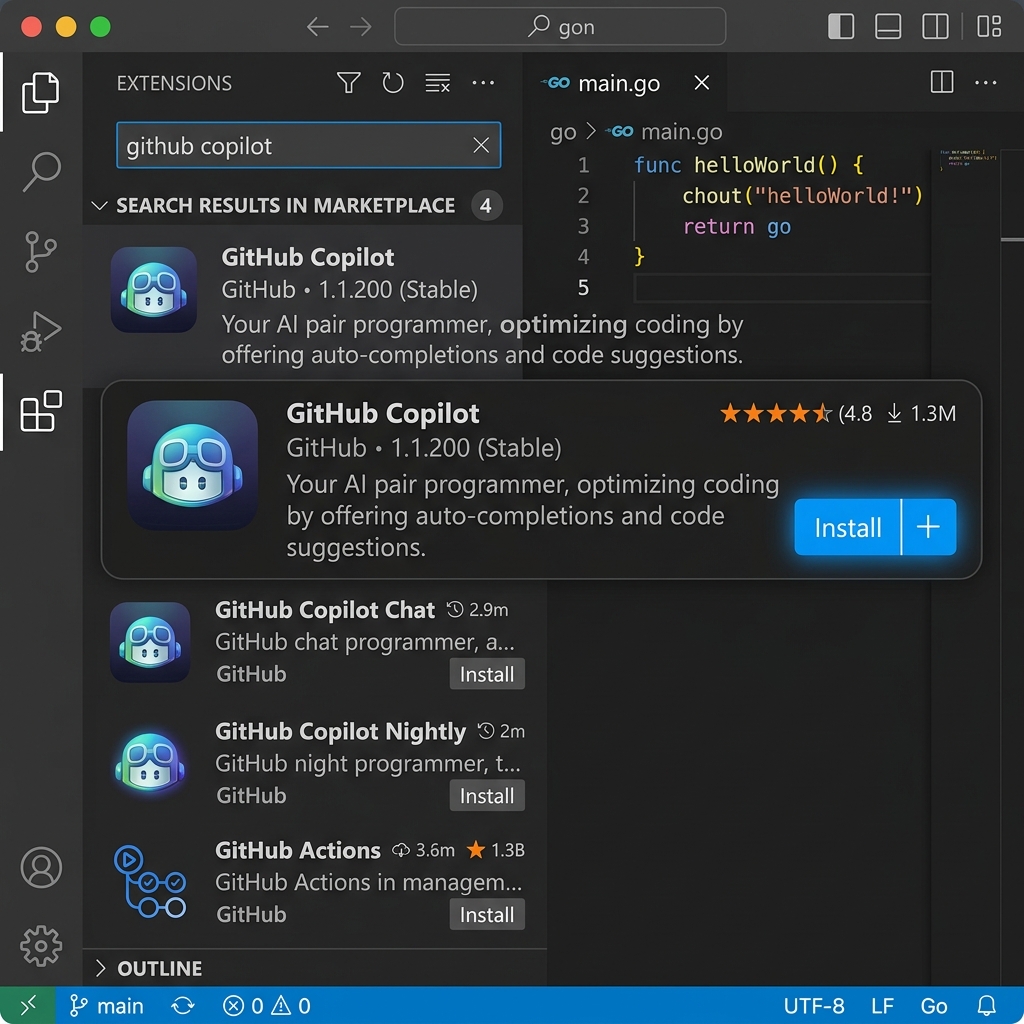
- Buka Extensions: Tekan
Ctrl+Shift+X(Windows) atauCmd+Shift+X(Mac). - Cari Ekstensi: Ketikkan nama ekstensi (misal
Codeium). - Pasang & Login: Klik Install lalu autentikasi akun lisensi Anda.
Bagi Anda yang baru pertama kali mengonfigurasi setup vs code ai terbaik, berikut langkah demi langkah memasang ekstensi ai vs code pilihan Anda dalam tutorial ini:
- Buka aplikasi Visual Studio Code di komputer Anda.
- Tekan tombol pintas keyboard
Ctrl+Shift+X(Windows/Linux) atauCmd+Shift+X(macOS) untuk membuka bilah Extensions. - Ketikkan nama ekstensi pada kolom pencarian (misal:
CodeiumatauGitHub Copilot). - Klik tombol Install berwarna biru di samping nama ekstensi.
- Setelah proses instalasi selesai, ikuti petunjuk login akun pada pojok kiri bawah jendela VS Code untuk menghubungkan lisensi AI Anda.
8. Keamanan Privasi Kode Sumber & Regulasi Enterprise
Isu privasi adalah pertimbangan penting saat menggunakan asisten AI berbasis cloud. Sebagian besar penyedia seperti GitHub Copilot Enterprise dan Codeium menjamin bahwa kode milik pengguna berbayar atau pengguna individual tidak akan disimpan atau digunakan untuk melatih model AI publik mereka (zero data retention policy).
Namun, jika tim pengembang Anda bekerja di lingkungan yang melarang penuh pengiriman kode ke luar jaringan lokal (seperti sektor perbankan atau pertahanan), pilihlah solutif berbasis model lokal seperti Tabnine Local Engine atau Ollama + Continue.dev extension yang mengeksekusi LLM secara 100% offline pada infrastruktur internal perusahaan.
9. Pertanyaan Umum Seputar Setup VS Code AI (FAQ)
Apakah penggunaan ekstensi AI di VS Code akan menggantikan peran programmer?
Tidak. AI berfungsi sebagai alat bantu (copilot) untuk mempercepat pekerjaan rutin dan pencarian sintaks. Logika arsitektur sistem, pemahaman masalah bisnis, dan validasi keamanan tetap memerlukan keahlian serta keputusan kritis dari software engineer manusia.
Mana yang lebih baik untuk pemula: GitHub Copilot atau Codeium?
Untuk pemula yang ingin belajar tanpa biaya, Codeium adalah pilihan terbaik karena 100% gratis untuk individu dengan performa yang sangat cepat. Namun jika Anda mahasiswa dengan akun GitHub Student Developer Pack, Anda bisa mendapatkan GitHub Copilot secara gratis.
Apakah aman mengunggah kode proyek perusahaan ke ekstensi AI?
Pastikan membaca kebijakan privasi masing-masing ekstensi. Lisensi berbayar (Enterprise) biasanya menyertakan klausul perlindungan privasi di mana kode Anda tidak dijadikan bahan pelatihan model publik. Untuk keamanan maksimal, gunakan model AI yang dapat berjalan 100% secara lokal.
10. Kesimpulan & Langkah Selanjutnya
Mengintegrasikan kecerdasan buatan ke dalam alur kerja VS Code bukan lagi sekadar tren sementara, melainkan keharusan untuk tetap produktif dan bersaing di industri perangkat lunak modern. Jadikan AI sebagai mitra diskusi teknis yang membantu mendeteksi bug lebih cepat dan menyederhanakan tugas-tugas penulisan kode berulang.
Bagaimana pengalaman Anda menggunakan perkakas AI saat koding? Bagikan sudut pandang Anda! Jika Anda sedang mendalami pengembangan backend, pastikan juga untuk mempelajari panduan pengenalan database MySQL dengan PDO untuk memperkuat fondasi arsitektur aplikasi Anda di Infokoding.

Rusmawan Abdullah Sani
DevOps Engineer & Lead Developer at infokodingPraktisi pengembangan web, DevOps, dan keamanan jaringan server Linux dengan pengalaman mengelola infrastruktur cloud server berskala produksi. Berfokus membagikan panduan teknis mendalam tentang administrasi server, otomasi deployment, dan tutorial programming di infokoding.com.